8 Haziran 2016 Çarşamba

GIMP Tanıtımı ve Kurulumu

GIMP Nedir ? 

GIMP bir başka deyişle GNU Image Manipulation Program, gelişmiş bir resim oluşturma ve fotoğraf düzenleme yazılımıdır. Gimp, özgür bir yazılım olup ücretsizdir.
Adobe Photoshop’a alternatif bir program olmakla beraber başta GNU/Linux olmak üzere MS Windows, MAC OS X gibi işletim sistemlerinde de çalışabilir. Eğer Adobe Photoshop’un ingilizce menüsünden bir şey anlamıyorum diyorsanız bu yazılımı Türkçe menü desteği ile rahatlıkla kullanabilirsiniz.
Zaten eğer daha önce bir resim işleme programı kullandıysanız gimp ile uyum sağlamanız çok kolay olacaktır. Gimp’i özel kılan şey her açık kaynak yazılımda olduğu gibi ihtiyacınız olan eklentileri edinip hayalinizdeki resim işleme programına sahip olabilirsiniz.
Gimp’in çok yüksek çözünürlükleri destekleyen ve hareketli görüntülere efekt uygulaması yapan CinePaint adlı bir türevi de bulunmaktadır.
Linux dünyasının iki önemli grafiksel arayüz geliştirme kütüphanelerinden biri olan GTK+, ilk olarak Gimp’in geliştirilmesi için yazılmıştır. Neredeyse piyasada bulunan grafik işleme ile ilgili bütün dosya biçimlerine hakimdir.

www.gimp.org
 linkinden gerekli bilgiler alınabilir.


GIMP Kurulumu 

Öncelikle GIMP programını http://www.gimp.org/downloads/ adresinden indirebiliriz.Şimdi linke tıklayarak bizi nelerin beklediğini görelim.

Linke tıkladığımızda yukarıdaki gibi bir ekran önümüze geliyor.Önümüze gelen ekranda iki indirme seçeneği var.İlki torrent yolu ile indirme diğeri ise programın .exe dosyasını bilgisayarımıza direk indirme bizde şimdi bunu kullanarak programımızı indiriyoruz.

Programımız indikten sonra kuruluma başlayabiliriz.Öncelikle programımızın setup dosyasını çalıştırıyoruz.

Öncelikle programımız hangi dilde kurulum yapacağını soruyor.Hangi dilde kurulum yapmak istersek seçenekler arasından seçip OK butonuna tıklayarak devam ediyoruz.

Daha sonra böyle bir ekranla karşılaşıyoruz.Burada üç seçenek sunuyor program bize.Birinci seçenekte Install butonuna tıklayarak bizim için uygun görülen seçeneklerle beraber programın kurulumuna başlıyor.
İkinci seçenek olarak Costomize seçeneği programın ayarlarını kendi isteğimize göre ayarlayıp kuruluma devam etmemizi sağlıyor.
Üçüncü seçenek ise Cansel bu seçenek ise programın kurulumunu iptal etmemizi sağlıyor.
Biz Costomize seçeneği ile devam edip kendi ayarlamalarımızı yapalım.


Önümüze gelen bu ekranda programla ilgili açıklamalar yapılmış.Bu sayfadan Next butonuna basarak ilerliyoruz.

İlerledikten sonra yukarıdaki ekranla karşılaşıyoruz.Bu ekran bize programımızın bilgisayarımızda nereye kurulacağını sormaktadır.Bizde bilgisayarımızdan istediğimiz yeri seçerek Next butonuna basıp devam ediyoruz.


Bu ekranda ise programın nasıl kurulacağı ile üç seçenek bulunmaktadır.Birincisi Full İnstallation yani programın Full Kurulum diğer bir seçenek Custom İnstallation bu seçenekte Özel Kurulum bunda ise seçenekleri kendimiz seçip kuruluma öyle devam ediyoruz.Diğeri ise Compact İnstallation yani Kompakt Kurulum.Biz Full kurulum ile devam ediyoruz.


Önümüze gelen ekranda ise programda hangi dosya türleri ile çalışacağımızı seçiyoruz.Buradaki Select All seçneği hepsini seçmekte, Select Unused seçeneği ise kullanılmayan türleri seçmektedir.
Biz Select Unused seçeneğine tıklayarak Next butonuna basıp devam ediyoruz.


Daha sonra önümüze gelen bu ekranda ise iki seçeneğimiz bulunmaktadır. Birinci seçeneğimiz Create a desktop icon bu seçenek masaüstüne bir kısayol simgesi oluşturmaya , Create a quick launch icon
ise program için hızlı başlat iconu oluşturmaya yaramaktadır.Bizde Create a desktop icon seçeneğine tıklayıp devam ediyoruz. 


Ve işte bütün ayarlamalarımız tamam artık İnstall butonuna basarak kurulumu başlatabiliriz.


İşte kurulumumuz bitti.Artık Finish butonuna basarak programımızı kullanmaya başlayabiliriz.


Ve işte programımız artık çalışmalarımıza hazır durumdadır.

7 Haziran 2016 Salı

moodle kullanımı

MOODLE KULLANIMI

SİTEYE GİRİŞ

http://mmf.cu.edu.tr/mkaya/moodle/index.php sitesine tıkladığınızda karşınıza Şekil1’deki ekran gelecektir. Burada kullanıcı adı ve şifrenizi yazarak sisteme giriş yapabilirsiniz. Başlangıçta herkesin kullanıcı adı ve şifresi öğrenci numaraları olarak ayarlandı. Siteye ilk defa giriyorsanız ve şifre ile ilgili problemleriniz varsa, mkaya@student.cu.edu.tr adresi ile iletişime geçebilirsiniz. Ancak sisteme önceden giriş yaptıysanız ve mail adresini düzenlediyseniz Şekil 1’deki “Evet, Giriş Yardımı İstiyorum” botunu ile yeni bir şifre mailinize gönderilmektedir.
ANASAYFANIN KULLANIMI
Şekil 2 ‘deki gibi Ana sayfaya geldiğinizde Ders Kategorileri dışında Aldığınız Dersleri, Son Etkinliklerinizi, Yaklaşan Olayları, Gelen Mesajlarınız ve Kaynakları görebilirsiniz. 1 numaralı okun gösterdiği alanla yaklaşan ödev, sınav, anket, … gibi olaylarınızı görüntüleyebilirsiniz. 2 numaralı okun gösterdiği alanla aldığınız dersleri görüntüleyebilirsiniz. 3 numaralı okun gösterdiği alanla son etkinliklerinizi görüntüleyebilirsiniz. 4 numaralı okun gösterdiği alanla siteye kayıtlı kişilerin size gönderdikleri ya da sizin gönderdiğiniz mesajları inceleyebilirsiniz.
ÖDEV YÜKLEME
1.       Şekil 3 ‘de gösterilen Ders Sayfası bölümündeki ilgili ödev seçilir. 2. Yeni açılan sayfada Şekil 4’ te gösterilen ödev yükleme formu açılacaktır. Bu form üzerinde Bir Dosya Yükle bölümünden Gözat butonu tıklanır. 3. Ekrana Şekil 5’teki sayfa geldiğinde ödevin bulunduğu klasöre gidilerek gönderilecek ödev yüklenmek üzere seçilir.
PROFİL GÜNCELLEME
1.       Önce Profil sayfası Şekil 6’daki gibi açılır. 2. Şifre değiştirmek için ya Şekil 6’da bulunan Şifre Değiştir butonuna basarak Şekil 7’deki ekrana ulaşabilirsiniz ya da Şekil 8’deki Profil Düzenle sekmesine geçilerek 1 numaralı okla gösterilen alana yeni şifrenizi yazarak şifrenizi değiştirebilirsiniz. 3. Mail adresinizi değiştirmek için Şekil 7’de gösterilen 2 numaralı okun olduğu alana yeni mail adresinizi yazın. Bu durumda sistem yeni mail adresinize kayıtlı mail adresinizi değiştirmek için onay maili yollayacaktır. Gelen maildeki linke tıklayarak onay sayfasına yönlendirilirsiniz. 4. Mail adresinizi mutlaka düzenleyiniz; çünkü şifrenizi unuttuğunuzda yeni şifre talebinde bulunursanız yeni şifreniz sistemde kayıtlı olan mail adresinize gönderilecektir.

moodle kurulumu

Moodle Kurulumu nasıl yapılır?

Eğer http://download.moodle.org/ sitesine girip aşağıdaki bağlantıdan
http://download.moodle.org/download.php/stable19/moodle-latest-19.tgz
dosyayı indirirseniz kurulumu yapamazsınız. Çünkü burada sadece moodle sisteminin php kodları vardır. Bu kodların çalışması için gerekli olan apache, mysql ve php'nin sizde yüklü olması gerekir. Veritabanı açma vs. gibi hiçbir işlemle uğraşmadan moodle kurulumu için;
dosyasını indirseniz kurulumu yapabilirsiniz.
kurulum ile ilgili ingilizce döküman şurada : http://docs.moodle.org/en/Installing_AMP#Windows
kısaca yapmanız gereken şu :
Slightly faster
1.       Using Windows Explorer run the file c:\xampplite\restart_xampp.bat and do not close the window that opens.
yani restart_xammp.bat dosyasını çalıştır ekrana ne yazdığına bak. İşlem tamamlandığında kurulum bitti.
1.       In Windows Explorer click on c:\xampplite\apache_start to start the Apache web server. This opens a new window that you should leave open.
2.       In Windows Explorer click on c:\xampplite\mysql_start to start the MySQL database server. This opens yet another new window that you should leave open.
sonra ister apache_start.bat ve mysql_start.bat dosyalarını çalıştırın, istersen xammp_control.exe 'yi çalıştırıp apache ve mysql 'in yanında start düğmelerine basın.
apache ve mysql çalışıyorsa kurulumu http://127.0.0.1 veya http://localhost ile yapabilirsiniz.
ama apache ve mysql çalışmıyorsa neden olduğunu bulmak zor. skype vardır çalışmaz, antivirus vardır çalışmaz, firewall vardır çalışmaz, firewall'daki engellemeyi kaldır ayarına hayır demişsindir çalışmaz, daha önce başka bir apache,mysql kuruludur onun ayarları ile karışır çalışmaz vs.


moodle nedir ?

MOODLE NEDİR?

Moodleözgür ve açık kaynak kodlu bir uzaktan eğitim sistemidir. Açılımı, Modular-Object-Oriented-Dynamic-Learning-Environment yani Esnek Nesne Yönelimli Dinamik Öğrenme Ortamı olarak çevrilebilir.
Yazılım, MySQL ve PostgreSQL veritabanı sistemleri altında ve PHP dilini destekleyen herhangi bir ortamda (Linux, Windows, Mac OS X vs.) çalışmaktadır.
Moodle, bir uzaktan eğitim sitesinde ihtiyaç duyulabilecek etkinliklerin çoğunu fazlasıyla yerine getirebilecek özelliklere sahip bir çevrimiçi kurs yönetim sistemidir. Moodle, herkes tarafından (öğretmen, öğrenci) kolay şekilde kullanılabilmektedir.
GENEL ÖZELLİKLERİ
Moodle’ ın Genel Özellikleri
Moodle öğrenme yönetim sisteminin genel özellikleri şunlardır (Güyer ve Üstündağ, 2008; Aydın ve Biroğul, 2008) :
• Tamamıyla ücretsizdir ve her türlü işletim sistemine destek verir.
• Büyük bir geliştirici ve eğitimci kitlesine sahiptir. Bu nedenle kısa sürede yeni sürümler geliştirilmekte ve yeni özellikler (modüller) eklenebilmektedir.
• Açık kaynak kodlu (GPL lisanslı) olduğu için güvenlik açıklarının kapatılması ticari sistemlere göre çok daha hızlıdır.
• Verimlilik araçları olarak dersin takvim üzerinde ilerleme durumu görüntülenebilir. Programda öğrencilere yardım ve yönlendirme desteği sunulabilir. Öğrenciler görüşme ve tartışmalar içinde arama yapabilirler.
• Öğrenci kullanım araçları olarak öğrencinin kendini değerlendirmesi için öğrenci kişisel sayfaları bulunmaktadır.
• Eğitmenler, öğrencilerin kursta kullanılmak üzere sınırlandırılmış metin dosyalarını kaydedebilir veya öğrenciler kendi kayıtlarını yapabilir.
• Eğitmenler özel tarihlere tartışmalar veya kurs etkinlikleri koyabilirler. Sistem eş zamanlı olarak kurs tarihlerini kurumsal takvime göre ayarlar.
• Eğitmenler soruları çoktan seçmeli soru, çoktan yanıtlı soru, hesaplama, kısa cevaplı ve karşılaştırmalı soruları otomatik olarak oluşturabilirler. Soruların her bir cevabı ayrıntılı geri bildirim ve izlenimi içerir.
• Eğitmenler kurs içeriğine erişen her öğrencinin IP  adresi, tartışma forumları, kurs değerlendirmeleri  ve ödevleri raporlandırabilir ve bunu ne sıklıkta olacağı ayarlanabilir.
• Yazılımda üç çeşit kurs kalıbı bulunmaktadır. Bunlar haftalık düzenlenen etkinlikler, konularla düzenlenen etkinlikler ve sosyal içerikli tartışmaların yapıldığı kurs tipidir.
Dünyada MOODLE Kullanan Üniversitelerden Bazıları
—  Alaska Pacific Üniversitesi
—  California State Üniversitesi
—  Dublin City Universitesi
—  Newman Üniversitesi
—  Texas Üniversitesi
Türkiye’de MOODLE
Şu an Türkiye’de birçok üniversite Moodle kullanmaktadır. Ancak üniversite bazlı değil, fakülte bazlı kurulumu yer almaktadır. Örneğin, X üniversitesinin A fakültesi bir Moodle’a sahip aynı zamanda aynı üniversitenin B fakültesi de bir Moodle’a sahiptir. Ancak bu iki fakülte birbiriyle Moodle üzerinden veri paylaşımında bulunamamakta aynı şekilde kampüs içerisinde diğer birimlerle de iletişime geçememektedir. Bu nedenle üniversite genelinde kullanıma açılması planlanan ve tüm üniversite bileşenlerinin etkileşim halinde olması hedeflenen bir eğitim yönetim sistemi için Moodle yetersiz kalabilmektedir.Türkiye’de kayıtlı 208 site bulunmaktadır (http://Moodle.org/sites/). Moodle kullanan üniversitelerden bazıları:
—  Anadolu Üniversitesi
—  Bilkent Üniversitesi
—  Ortadoğu Teknik Üniversitesi
—  Çanakkale Onsekiz Mart Üniversitesi
—  Cumhuriyet Üniversitesi
—  Selçuk Üniversitesi
—  Ziya Gökalp Eğitim Fakültesi


Apache / WampServer Arayüz Tanıtımı ve Kullanımı

WampServerla ilgili modül ayarlarımızıda yaptıktan sonra localhost olarak sunucumuza bağlanarak işlemlerimizi yapmaya başlayabiliriz. Bunun için tarayıcı ayarlarından belirlemiş olduğumuz tarayıcıya tıklayarak. 127.0.0.1 adresine veya localhost yazarak sunucuya bağlanabilirsiniz.
Yada WampServer üzerinde bulunan localhost yazısına tıklayarakta bağlanabilirsiniz. 
Localhosta bağladığımızda karşımıza çıkan ilk sayfa burasıdır. Buradan phpMyadminle ile işlem yapmak için 127.0.0.1/phpmyadmin yazarak diğer sayfaya geçebilirsiniz.

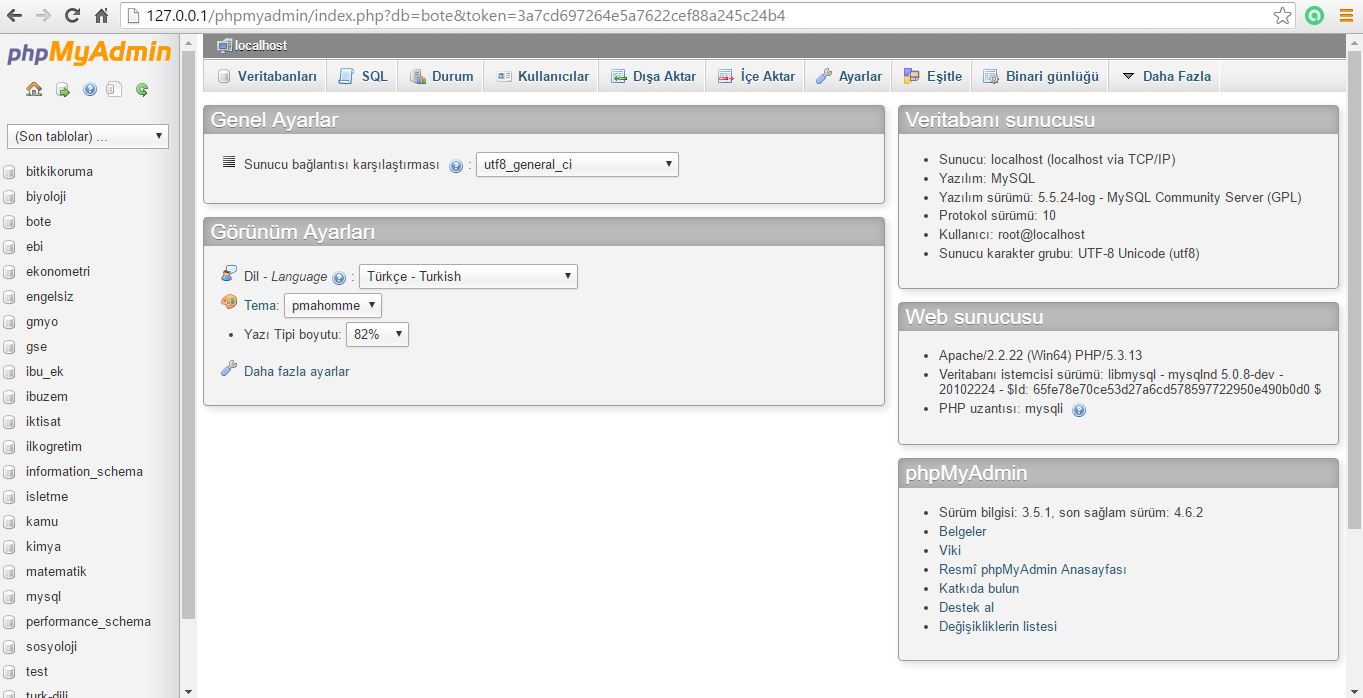
PhpMyadmin sayfası bu şekilde görülmektedir. Burada gerekli olan işlemleri yapabilmek için sol tarafta görülen .sql dosyalarını yüklemek için içe aktar seçeneğini kullanabilirsiniz.


Yaptığınız projeleriniz / web siteleriniz localhost sayfasındaki your projects kısmında görünmektedir. Buradan projenize tıklayarak sunucu üzerinde görünmesini sağlayabilirsiniz.


Apache/ WampServer Modül Ayarları


Bu makalemizde WampServera ait seçili olan gerekli modüllerin ayarlamalarını ve açıklamalarını yapacağız. Öncelikle WampServerı aktif hale getirmek için sağ alt köşede ki imleçten  WampServer simgesine tıklıyoruz.Aktif olunca yeşil renge dönecektir ve daha sonra kullanmaya başlayabilirsiniz.


Daha sonra açılan açılan pencerede Apache kısmına gelerek sol tarafta açılan seçeneklerden Apache Modules kısmına geliyoruz.


Burada Apache nin kullandığı modüllerin listesi açılıyor. Bu listede çok fazla modül ayarı mevcut.Bunlardan kullanmak istediğinize tıklayarak aktif hale getirebilirsiniz.Burada önemli olan bir kaç modül ayarının açıklamasını yapacağım.

Modüllerin Açıklamaları;

1. actions_module: Bu modül iki direktif bulunmaktadır . Eylem yönergesi belli bir MIME içerik türde bir dosya istendiği zaman CGI komut dosyalarını çalıştırmak sağlar. Senaryo yönergesi belli bir yöntem isteği kullanılan her CGI komut dosyalarını çalıştırmak sağlar. Bu çok daha kolay dosyaları işlemek komut çalıştırmak için yapar.
2. alias_module: Bu modülde bulunan yönergeler sunucuya istek olarak gelen URL’lerin denetlenmesini ve değiştirilmesini mümkün kılar.
3. asis_modüle: Bu modül kendi HTTP başlıklarının içeren dosyalar gönderir. 
4. auth_basic_module :Bu modül verilen sağlayıcılar kullanıcıların bakarak erişimi kısıtlamak için HTTP Temel kimlik doğrulaması kullanımına izin verir .
5. authn_file_module: Bu modül kullanıcı doğrulama metin dosyaları kullanarak işlem yapar.
6. authz_groupfile_module: Kimliği doğrulanmış kullanıcılara izin veya grup üyeliği ile web sitesinin bölümlerine erişim engellendi böylece Bu modül yetkilendirme yetenekleri sağlar.
7. authz_user_module: Kimliği doğrulanmış kullanıcılara izin veya web sitesi bölümlerine erişim engellendi böylece onun modül yetkilendirme yetenekleri sağlar .
8. autoindex_module: Unix ls veya Win32 dir kabuk komutunun yaptığı gibi dizin içeriğini listeler.
9. cgi_module: Bu modül CGI betikleri yürütülmesi işlemini yapar. 
10. dir_module:Bölü çizgisiyle biten yönlendirmeleri yapar ve dizin içeriği dosyalarını sunar.
11. env_module: CGI betiklerine ve SSI sayfalarına aktarılan değişkenlere müdahale etmek için kullanılır.
12. include_module: Bu modül , istemciye gönderilmeden önce dosyaları işleyecek bir filtre sağlar .
13. isapi_module: Bu modül Internet Server uzantısı API uygular .
14. log_config_module: Bu modül istemci isteklerinin esnek şekilde günlüklenmesi ile ilgilidir. 
15. mime_module:  Bu modül meta veri değerlerine haritalama URI desen veya dosya adlarını tarafından bir HTTP yanıtı için seçilen içeriğe içerik meta atamak için kullanılır.
16. negotiation_module: İçerik müzakere , ya da daha doğru bir içerik seçimi , en iyi birkaç mevcut belgelerden birini , müşteriler yetenekleri eşleşen belgenin seçimidir.
17. setenvif_module: Ortam değişkenlerinin isteğin özelliklerine uygun olarak atanmasını sağlar.


6 Haziran 2016 Pazartesi

MP3GAİN İNDİRME Ve KURULUM ADIMLARI

MP3GAİN İNDİRME ve KURULUMU


Adım 1: Mp3Gain’i indirmek ve kurmak için öncelikle  http://mp3gain.sourceforge.net/sitesine giriş yapınız.

Resim:1


Adım 2: Daha sonra Resim:2 deki resimde gösterilen işaretli alana  tıklayınız.
Resim:2


Adım 3: Karşımıza gelen Resim:3 deki ekranda bilgisayarımıza veya indireceğimiz teknolojik cihaza göre sol bölümdeki alandan bir linke tıklayarak Resim:4 teki sayfanın açıldığını göreceğiz.
Resim:3


Adım 4: Resim: 4 deki gibi sayfa açıldıysa ve işaretli alanda geriye doğru saymaya başladıysa indirme işlemi 0 olduğunda başlayacaktır.

Resim:4


Adım 5: İndirme işleminden sonra indirdiğimiz setup dosyasını açıyoruz ve Next butonuna tıklayarak kurulum işlemine başlayabiliriz.
Resim: 5


Adım 6: Karşımıza gelen ekran Resim: 6 da Language Files yazısının sol tarafındaki artı (+) işaretine tıklayarak programa ait bir kurulabilir diller görülebilir.
Resim: 6


Adım 7: Mevcut dillerden Türkçeyi işaretleyiniz.

Resim: 7


Adım 8: Dil seçimini yapıp Language Files kısmının solundaki eksi (-) işaretine tıkladığınızda kutucuğun hafif siyahlaştığını göreceksiniz. Nextbutonuna tıklayarak devam ediniz.

Resim: 8


Adım 9: Karşımıza gelen Resim: 9 da uygulamanın kurulacağı alanın seçim sayfasıdır. Bu alanı değiştirmek istersek Browse butonuna tıklayarak değiştirebiliriz. Ama değiştirmemek tavsiye edilir. Installbutonuna tıklayarak kurma işlemi başlatılır.
Resim: 9


Adım 9: Yükleme işlemi tamamlandıktan sonra Resim: 10 daki ekran açılır. Run MP3Gain yazısının solundaki kutucuk işaretli ise sayfa kapatıldığında program otomatik olarak açılır. İşaretli değilse kullanacağımız zaman biz kendimiz açarız. FİNİSH butonuna tıklayarak kurulum işlemi onlandırılır.

Resim: 10