İşletim sistemi etiketine sahip kayıtlar gösteriliyor. Tüm kayıtları göster

23 Mayıs 2019 Perşembe

Ubuntu (Değerlendirme)


Ubuntu İşletişm Sisteminin Değerlendirmesi Olumlu ve Olumsuz Yönleri:
  • Ubuntu işletim sisteminin diğer işletim sistemlerinden en iyi yanı açık kaynak kodlu olması. Bu da istediğiniz şekilde üzerinde değişikler yapabilmenize olanak sağlıyor. 
  • Ayrıca gelişen teknolojide ücretsiz olarak kullanabileceğiniz birçok açık kaynak kodlu uygulamada mevcut. Aynısı olmasa da türevleri sayesinde işleriniz halledebiliyorsunuz. Bu sayede her işleminizi diğer işletim sistemlerinden farksız olarak yapabiliyorsunuz.
  • Her programın kodlarını görebildiğiniz için kendi ihtiyacınıza göre üzerinde değişiklikler yapabilirsiniz. 
  • Bu işletim sisteminin en güzel yanlarından biride windows işletim sistemiyle yan yana kurula bilmesi.
  • Ara yüzü alışkın olduğunuz şekilde tasarlanmış ve aradığını her şey elinizi altında. Kullanışı çok kolay ve hiç kod yazmayı bilmeyen biri bile rahatlıkla kullanabilir. 
  • Fakat bazı işlevleri yerine getirmek kod bilgisi gerektirdiği için zamanla öğrenmeniz gerekebilir.
  • Ayrıca  çoğun donanımı da kendi tanıyor driver sorunu ortadan kalmış oluyor.
  • Ayrıca sadece sitesinden değil forum ve gönüllü kişiler sayesinde her türlü destek kolaylıkla sağlanıyor.
  • Çoğu oyunu da artık açık kaynak kodlu yazılımları desteklediği için burada kullanabiliyorsunuz.
  • Birde kurulumla içerisinde office ve tarayıcısını da getiriyor.
  • Antivirüs yazılımı  da gerektirmiyor. Çünkü virüs bulaşması neredeyse imkânsız.
  • Güncellemeler daha kolay ve çoğunun yükledikten sonra bilgisayarı yeniden başlatmak zorunda kalmıyorsunuz.
  • Donanım ihtiyacı daha düşük olduğu için ekonomik. Ayrıca işletim sisteminin kendisi de ücretsiz.
  • Ayrıca arşiv dosyalarını kurulum gerektirmeden açar.
  • Kısıtlı uygulamalar paketini indirdiğinizde birçok ortama(ses, video, flash, rar gibi ortamların  eklentileri sayesinde ) sahip olabilirsiniz.
  • Yazılım merkezi sayesinde istediğiniz açık kaynak kodlu uygulamayı bulup indirmeniz de çok kolay zaten kurulumları da çok kolay.

Ubuntu tanıtımının anlatıldığı sayfaya gitmek için linke tıklayabilirsiniz : https://aibu-acik-kaynak.blogspot.com/2019/04/ubuntu-tantm.html
Ubuntu kurulumunun anlatıldığı sayfaya gitmek için linke tıklayabilirsiniz : https://aibu-acik-kaynak.blogspot.com/2019/05/ubuntu-kurulum.html

10 Mayıs 2019 Cuma

Ubuntu (Tanıtım)


UBUNTU NEDİR?

İşletim sistemi olmasının yanında;
" "Ben", "biz" olduğumuz zaman "ben"im."demektir ubuntu.
Hikayesi de şöyledir:

"Afrika’da çalışan bir antropolog bir kabilenin çocuklarına bir oyun
oynamayı önerir, ağacın altına koyduğu meyvelere ilk ulaşanın ödülü o
meyveleri yemek olacaktır.

Onlara, "Haydi, şimdi başla! Birinci olan alacak!" der.

O an bütün çocuklar ele ele tutuşur, koşarlar, ağacın altına beraber
varırlar ve hep beraber meyveleri yemeye başlarlar.

Antropolog neden böyle yaptıklarını sorduğunda şu cevabı verirler:
"ubuntu" yaptık: " Yarışsa idik, yarışı kazanan bir kişi olacaktı.
Nasıl olur da diğerleri mutsuzken, yarışı kazanan bir kişi ödül meyveyi
yiyebilir? Oysa biz ubuntu yaparak hepimiz yedik."

Ubuntu’nun anlamını açıklarlar onların dilinde:
UBUNTU: " 'BEN', 'BİZ' OLDUĞUMUZ ZAMAN 'BEN'İM ."

Şimdi Gelelim Ubuntu İşletim Sistemine;


Ubuntu, Linux tabanlı özgür ve ücretsiz bir işletim sistemidir. Ubuntu'nun hedefi, bilgisayar kullanıcılarına kullanımı ve kurulumu oldukça kolay, güncel ve güvenli bir işletim sistemi sunmaktır. İlk kararlı sürümü Ekim 2004'te yayınlanmıştır.  Ubuntu, 20 milyonu aşkın kullanıcısıyla dünyanın en yaygın masaüstü Linux dağıtımıdır.

Ubuntu, herkesin özgürce kullanabildiği; yayınlamakta, kopyalamakta ve kodlarını değiştirip geliştirebilmekte özgür olduğu yazılımlardan oluşur. Bunların çoğunluğu GNU Genel Kamu Lisansı ile güvence altına alınmış, özgür yazılım / açık kaynak yazılımlardır.
Ubuntu, tamamen Linux tabanlı olup, GNU Kamu Lisansına sahip, Mark Shuttleworth’un Canonical Ltd. adlı şirketi sponsorluğunda geliştirilen bir işletim sistemidir. Linux işletim sisteminin sadece bir dağıtımıdır.
Ubuntu GNOME masa üstü geliştirme ortamını kullanmaktadır. GNOME çok güçlü, estetik ve basit bir arayüze sahiptir. GNOME’un var olduğundan bu yana sadeliğini korumuş ve karmaşık görünümlerden olabildiğince uzak kalmıştır. Mevcut olarak tercih edilen, MAC OSX ve Windows tabanlı işletim sistemlerinin kullanışlılığı insanlar açısından belirli bir kalıplara taşınmıştır.

Eğer bir Linux kullanıcısı iseniz ve Milli İşletim Sistemimiz olarak kabul edilen, Pardus kullanmış iseniz eğer, KDE kullanıcısı olduğunuzun farkındasınızdır. KDE’de GNOME ile aynı amaca hizmet etmektedir. GNOME’a oran ile daha karmaşık olduğunu söyleyebilirim. Fakat alışkın iseniz ve daha önce kullanmışsanız KDE’yi tercih edeceğinize eminim. Bu aşamada da Ubuntu’yu (K)ubuntu (KDE  Arayüzü) ile kullanabilirsiniz.

Ubuntu’nun en büyük avantajlarından birisi oldukça büyük bir kullanıcı kitlesine sahip olması. Türkiye’de de faaliyet gösteren birçok forum ve topluluk bulunuyor. Böylelikle oluşabilecek problemlerde destek almanız da kolaylaşıyor.

Ubuntu, Cannonical LTD tarafından sponsor olarak destekleniyor. Arkasında böyle bir gücün olması da araştırma ve geliştirme açısından büyük katkı sağlamış oluyor.
Ubuntu sadece komutlar ile çalışan bir işletim sistemi değildir. Hiç komut bilmeyen birisi muhtemelen bunları kullanmaya da gereksinim duymayacaktır zaten. Kullanışlılığı baz alan Ubuntu, hiçbir kod bilgisine dahi ihtiyaç duymadan işlemlerinizi kolay yapabilmeniz için tasarlanmıştır.


Ubuntu Güney Afrika'lı girişimci Mark Shuttleworth'e ait Canonical Ltd.'nin sponsorluğunda geliştirilmektedir. Canonical, Ubuntu'yu bireysel ve kurumsal tüm kullanıcılara tamamen ücretsiz olarak sunmakta, teknik destek almak isteyen kuruluşlara destek vererek gelir elde etmeyi amaçlamaktadır. Canonical Ubuntu'yu açık kaynak kodlu ve özgür yazılım olarak sunduğu için, dünya çapında bu işletim sistemini kullanan ve geliştiren gönüllü kullanıcıları sayesinde, tüm bir işletim sistemini tek başına geliştirmek zorunda kalmaz. Tüm Linux katkıcılarının yaptığı geliştirmeler, onu temel alan Ubuntu'yu da doğrudan geliştirir.

Ubuntu, Canonical Ltd. ve Mark Shuttleworth tarafından finanse edilmektedir. Mark Shuttleworth, 8 Temmuz 2005'te, Ubuntu'nun uzun vadede geleceğinin korunması ve gelişiminin sürdürülebilmesi için Ubuntu Vakfı'nı kurmuştur ve başlangıç fonu olarak 10 milyon dolarlık bir bağışında bulunmuştur.

Ubuntu'nun altı ayda bir yeni sürümünü yayınlanmaktadır. Canonical, iki yılda bir yayınlanan LTS (Uzun Süreli Destek; Long Term Support) sürümlerine, hem masaüstü için hem de sunucu ortamlarında 5 yıl boyunca güncelleme desteği sunmaktadır. Ara sürümler için ise 9 ay boyunca güvenlik yamaları, geliştirmeleri ve yazılım güncelleştirmeleri desteği sunulmaktadır.

Canonical; Ubuntu Desktop, Ubuntu Server, Ubuntu Touch, Ubuntu TV ve Ubuntu for Android türevlerini resmi olarak geliştirmekte ve kullanıcılarını desteklemektedir. Ayrıca Ubuntu-benzeriKubuntu, Ubuntu GNOME, Edubuntu, Xubuntu, Lubuntu, UbuntuKylin, Ubuntu Studio ve Mythbuntu türevlerinin de gelişimine katkı sunmaktadır.


Kaynaklar: 

7 Mayıs 2019 Salı

SUSE (Software Und System Entwicklung) (Tanıtım)


    Suse, Almanya'da hazırlanmakta ve Novell tarafından desteklenmekte olan açık kaynak kodlu Linux dağıtımı bir işletim sistemidir. Suse aynı zamanda, Masaüstü Linux Birliği'nin kurucu üyesidir, 2 Eylül 1992 yılında, Soflanding Linux System(SLS) Peter MacDonald tarafından kuruldu X ve TCP/IP gibi öğeleri içeren ilk yaygın dağıtımı yapıldı.

    Suse Linux temelinde en eski Linux dağıtımlarından biri olan Slackware Linux'un Almanca çevirisinden yayılmıştır. Suse'nin temeli, UNIX danışmanlık grubu tarafından atıldı.
       1993 yılında, Patrick Volkerding tarafından SLS dağıtımı sadeleştirildi ve yeni sürüm "Slackware" olarak yayınlandı. SLS/Slackware'ın ilk CD sürümü 1994 yılında S.u.S.E Linux 1.0 adıyla yayınlandı, 1996 yılında ise, S.u.S.E Linux ismini kullanan ilk dağıtım olan "S.uS.E Linux 4.2" yayınlandı.

Geçen zaman içinde ise SUSE Linux, Red Hat Linux ile ortaklığa girişti ve bir çok yönden birleştirildi, RPM (RedHat Package Manager) paket yöneticisi buna güzel bir örnektir, ardından gelişmeye devam eden SUSE Almanya'nın en büyük Linux dağıtımcısı konumuna yükseldi.


Red Hat, Amerika' da Linux pazarında öncü konumdayken SUSE Almanya ve İsveç ile İskandinav ülkelerinde gelişmeye ve büyümeye devam etti, 1999'da Birleşik Krallığa giriş yaptı ancak daha sonrasında düşüşe geçen firma 2001 yılında, ayakta kalabilmek için çalışan sayısında ciddi bir azalmaya gitti ve daha sonra 2004 yılında Novell şirketi tarafından satın alındı ve ismi "SUSE Linux" olarak değiştirildi.

4 Ağustos 2005 tarihinde, Novell SUSE Profesyonel serisinin openSUSE Proje Topluluğu ile açık olacağını duyurdu. Aslında SUSE yazılımları her zaman açık kaynak olarak yayınlanıyordu ancak openSUSE sayesinde gelişim süreci de açıktı ve yazılımı geliştirme imkanı tanındı. 3 Kasım 2006'da Novell, SUSE'nin Windows'la beraber çalışabilme, pazarlama ve tanıtım, lisans üzerine Microsoft'la bir anlaşma imzaladı.

 İşletim sisteminin avantaj ve dezavantajlarına bakılırsa, SUSE yükleme sırasında NTFS bölümleri yeniden boyutlandırıp Windows yüklemeleriyle birlikte çalışabilir bunun yanında SUSE OEM masaüstü ve dizüstü bilgisayar ile gelen modemleri de destekler. Kullanıcı YaST2 ile KDE veya GNOME masaüstü ortamları, Window Maker veya Blackbox pencere yöneticileri arasında seçim yapabilir. SUSE aynı zamanda içinde çeşitli çoklu ortam yazılımları ile gelir, bir çok dosya türünü okuma ve yazmaya olanak sağlayan yazılımlar içerir ancak telif hakkı nedeniyle, mp3 ve avi tescilli çözücüler için destek sağlamaz. Ancak bu sorunda internetten yüklenecek paket ile çözülebilir.

OpenSuse Kurulumunu görmek için tıklayınız
OpenSuse Kullanımını görmek için tıklayınız

KAYNAKÇA:
https://www.chip.com.tr/blog/karcet/suse-linux-tabanli-isletim-sistemi_7159.html
https://www.opensuseturkiye.com/forum/viewtopic.php?t=43
http://linux.yorenet.com/?hn=333


Ubuntu (Kurulum)

NOT: Bu belgede sadece ubuntu kurulumu anlatılırken aynı zamanda  hem windos hemde ubuntunun birlikte kullanılması için ubuntu kurulumu  adımlarına da değinilmektedir.

Kuruluma Başlamadan Önce Yapılması Gerekenler

! Yüklemeyi başlatmadan önce aşağıdakileri dikkate almanız gerekir.
  • Dizüstü bilgisayarınızı bir güç kaynağına bağlayın.
  • En az 25GB boş depolama alanı veya minimum kurulum için 5 GB aldığınızdan emin olun.
  • Yüklemek istediğiniz Ubuntu sürümünü içeren bir DVD veya USB flash sürücüye erişin.
  • Verilerinizin yakın zamanda yedeklendiğinden emin olun.
Her şey hazırsa kuruluma başlayabiliriz:

Flash diskimize Ubuntu kurulumunu hazırladıktan sonra  bilgisayarımızın bios ayarlarından gerekli ayarlamayı yapıyoruz ve ilk açılışta bilgisayarımızın flash diskten açılacak şekilde ayarlıyoruz. Bu işlemi boot menüsünden de yapabilirsiniz
Kurulum başladığında karşımıza aşağıdaki gibi bir ekran çıkar.


Bu ekranda soldaki listeden dilinizi seçip, Ubuntu’yu kur veya Ubuntu’yu dene seçeneklerini seçebilirsiniz.

Alttaki ekranda, diskte kurulum için yeterli alan kontrolü ve İnternet bağlantısı kontrolü yapılmaktadır. Eğer bu aşamada otomatik olarak İnternet bağlantısı sağlanmazsa ekranın sağ üst köşesinde yer alan ağ ayarları ile ilgili düğmeye tıklayarak açılan menüden ağ bağlantısını (kablosuz vb.) sağlayabilirsiniz. Kurulum için İnternet bağlantısı kurulması zorunlu değildir. Ancak internet bağlantısı sağlanırsa Türkçe dil paketleri otomatik olarak indirilerek kurulacaktır. Tabi isterseniz dil paketleri, kurulum sonrasında kendiniz de yükleyebilirsiniz.


! Yükleme tipi sorgusunun altında iki onay kutusu bulunur; Yüklerken güncellemeleri etkinleştirmek ve üçüncü taraf yazılımını etkinleştirmek.
  • Güncelleştirmeleri kurulum sırasında indir:  Bu seçeneği işaretlerseniz kurulum işlemi internet bağlantı hızınıza bağlı olarak daha uzun sürecektir. Bu seçeneği işaretlemeniz yani güncelleştirmelerin kurulum sırasında indirilip yüklenmesi ve internetinizin açık olması daha iyi olacaktır.
  • Bu üçüncü parti yazılımı kur:  Bu seçenek Ubuntu'da MP3, AVI, Flash video vb. ortamları oynatabilmek için gerekli eklentileri ve ekran kartı, wifi kartı gibi donanımları için kurulumları yükler. Bu eklentiler lisanslarındaki kısıtlayıcı nitelikler nedeniyle Ubuntu kurulum dosyası içinde yer almadığında bu şekilde kurulum sırasında ya da kurulum sonrasında yüklenebilmektedir. Eğer isterseniz bu seçeneği de seçili hale getirebilirsiniz veya kurulum esnasında bu üçüncü parti yazılımları kurmazsanız daha sonra Synaptic Paket Yöneticisi aracı üzerinden, daha geniş eklenti desteği sunan "ubuntu-restricted-extras" isimli paketi kurabilirsiniz.
Bir sonraki adıma geldiğimizde, bizden kurulum türünü seçmemiz istenmektedir.


Eğer bilgisayarınızda herhangi bir işletim sistemi yüklü değil ise üstteki gibi bir ekran karşınıza gelir.
Burada eğer diski sil ve Ubuntuyu yükle derseniz disklerinizi şifreleyebilirsiniz. Bunun anlamı da yani bilgisayarınız kapalıyken disklerinize kimse erişemez.

Eğer bilgisayarınızda hali hazırda Windows yüklü ise bu aşamada üstteki gibi bir ekran karşınıza gelir.
  • Ubuntu dağıtımını Windows işletim sisteminin yanına kur:  Bu seçenek Windows yüklü bir bilgisayarda Windows'u kaldırmadan yanına Ubuntu'yu kurup ikisini de kullanmak isteyen kullanıcılar içindir. 
  • Windows'u kaldırmadan yanına Ubuntu kurma işlemi, bu ekranda en alttaki seçenek olan "Başka bir şey" seçeneği kullanılarak da yapılabilir. Bu seçenekte diski bölümleme işlemini elle yapmanız gerekmektedir.
  • Windows işletim sistemini Ubuntu ile değiştir: Bu seçenek Windows'u ve bilgisayarınızdaki belgeleri siler ve yerine Ubuntu'yu kurar.
  • Yeni Ubuntu kurulumunu güvenlik için şifrele:  Bu seçenekle kuruluma şifre ekleyerek kendimiz dışındakiler için erişimi kontrol altına alabiliriz.
  • Yeni Ubuntu kurulumu ile LVM kullan:  Bu seçenek ile boyutu genişletilebilir şekilde yapılandırılmış diske kurulum yaparız. Bu seçimi yaparsak diskimiz, ileride verilere zarar vermeden diskimizin boyutunu arttırma özelliğine uygun olarak yapılandırılır.
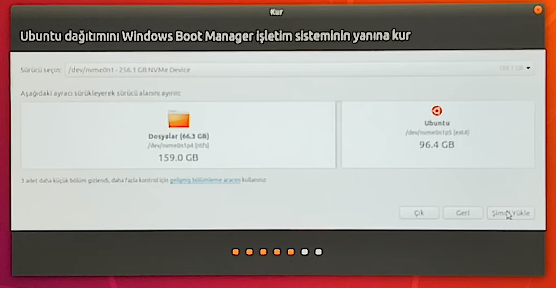
Bu aşamada isterseniz Ubuntu’yu Window’sun yanına kurabilir ya da silip sadece Ubuntu kurabilirsiniz. Eğer Ubuntu’yu Window’sun yanına kur seçeneğini seçmek isterseniz bir sonraki adımda karşınıza  her iki işletim sistemi içinde ayırmak istediğiniz depolama alanı yani disk bölümlemesini kolay bir şekilde yapabilmezniz için bir ekran çıkar.

Bu aşamada şeridi çekerek istediğiniz şekilde ayarlamalar yapabilirsiniz.


Bir sonraki ekran ise nerelisiniz sorusunun sorulduğu ekrandır.

Burada Türkiye için İstanbul'u seçebilirsiniz.


Konumuzu seçtikten sonra sıra klavye düzenine gelir. Burada normal şartlarda klavye düzenimiz otomatik olarak belirleneceğinden genellikle herhangi bir işlem yapmanız gerekmez. Burada yer alan 'Klavye Düzenini Algıla' düğmesi de klavyenin algılanmasında kullanılabilir. Bir klavye dili seçtikten sonra burada yer alan kutucuğa klavyeden bazı Türkçe karakterler girerek söz konusu dilin doğruluğunu yani klavyenizle uyumluluğunu kontrol edebilirsiniz.


Bir sonraki aşamada bizi bilgisayarımızın adını, kullanıcı hesabımızı ve parolamızı gireceğimiz ekran karşılar. Burada bilgileri girerken parolamız en az 6 karakter uzunluğunda ve harf, rakam, ?*/- vb. karakterler içerirse Ubuntu kurulumu 'İyi Parola' der. Ama içermezse de istediğiniz parolayı koymanıza izin verir.

Not:
Otomatik giriş ve ev klasörü şifrelemeyi de etkinleştirebilirsiniz. Makineniz taşınabilir ise, otomatik girişin devre dışı bırakılmasını ve şifrelemenin etkinleştirilmesini öneririz. Bu, makinenin kaybolması veya çalınması durumunda kişilerin kişisel dosyalarınıza erişmesini engellemelidir. Ev klasörü şifrelemesini etkinleştirirseniz ve şifrenizi unutursanız, giriş klasörünüzde saklanan kişisel verileri alamazsınız.


  • Otomatik giriş yap: Ubuntu'yu her açtığınızda kullanıcı parolanızı girmeden doğrudan giriş yapmak istiyorsanız bu seçeneği işaretleyebilirsiniz. Bu seçeneği işaretlemeseniz bile Ubuntu'yu kurduktan sonra Ayarlar üzerinden de otomatik kullanıcı girişini etkinleştirebilirsiniz.
    • Not:  Otomatik giriş yap seçeneğini seçseniz de  Ubuntu sizden parola girmenizi ister bu parola sistem üzerinde yapılacak değişiklerde kullanacağımız parola olarak kullanılır.
  • Giriş yapmak için parola iste: parola kullanarak giriş yapmak istiyorsanız bu seçeneği kullanabilirsiniz. Ön tanımlı olarak bu seçenek işaretli gelir.
  • Ev dizinimi şifrele: Bu seçeneği işaretlenerek /Home isimli klasörün altındaki kullanıcı ev dizininiz şifrelenerek sizin dışınızdaki erişimler için kontrol altına alınabilir.


Ardından 'Devam Et' düğmesini kullandığımızda 'Sistem Kuruluyor' mesajı ile gelen "Kur" ekranı, kurulumu tamamlamak üzere işleme başlar. Bu aşama biraz zaman alabilir. Ama her hangi bir işlem yapmanızı gerektirmez.Bu adımda kurulumun tamamlanmasını bekleyiniz.

Sistem kuruluyor...


Kurulum tamamlandığında 'Kurulum Tamamlandı' mesajını alırız.'Şimdi Yeniden Başlat' dediğimizde karşımıza yeni yüklemiş olduğunuz işletim sistemi çıkar.


Yeni işletim sisteminiz hayırlı olsun efendim.

Keyifli kullanımlar dilerim….

Eğer işletim sisteminizi windows'un yanına kurduysanız burada yeniden başlattığınızda biostan hangi işletim sistemiyle başlayacağını seçmeniz gerekmektedir. Ubuntuyu seçtiğinizde artık Ubuntu masa üstünü keyifle kullanabilirsiniz...


Kaynaklar:


27 Mart 2018 Salı

Pardus (Tanıtım)


PARDUS, Debian GNU/Linux [1] temelli açık kaynak kodlu bir işletim sistemidir. 
Pardus; 2003 yılında temelleri atılan Milli işletim sistemi olan, Türkiye'de TÜBİTAK-UEKAE tarafından geliştirilen, özgür, hızlı kurulabilen, kolay kullanılır, çoklu dil içeren, bilgisayar kullanıcılarının temel masaüstü ihtiyaçlarını gidermek üzere tasarlanmıştır. 

*Planlamasına 2003 yılında başlanmış olup ilk kararlı sürümü 27 Aralık 2005’te yayınlanmıştır.

*Pardus'un bugüne kadar yayınlanmış 5 ana sürümü ve 9 ara sürümü mevcuttur. Bunlara ek olarak 2 kurumsal sürümü vardır.

*Kararlı sürümü 25 Ocak 2013'te yayınlanan "Pardus 2013 Anadolu Parsı" sürümüyle beraber artık Pardus, Debian tabanlı bir Linux dağıtımı haline gelmiştir.

PARDUS ADI NEREDEN GELİYOR?
Pardus adı, Anadolu Parsı'nın bilimsel adı olan Panthera pardus tulliana'dan gelmektedir.

PARDUS'U NEDEN KULLANMALIYIM?

1- Özgürdür.

2- Türkçedir.

3- Virüslere geçit vermez.

4- Hızlı kurulur.

5- Kolay kullanılır.

6- Her şey yazılım dahildir.

7- Özelleştirilebilir.

8- Şeffaftır.

9- Çoklu dil desteği.

10- Eğlencelidir.


PARDUS'U İŞLETİM SİSTEMİMİ SİLMEDEN KULLANABİLİR MİYİM?

Pardus'u ikinci bir işletim sistemi olarak, mevcut işletim sisteminizin yanına kurabilirsiniz. Bu şekilde kurulum yapıldığında bilgisayar açılışında size hangi işletim sistemi ile devam etmek istediğiniz sorulacaktır.
İnternet üzerinden ücretsiz olarak indirilebilir ve kolay kurulabilmektedir.


PARDUS'UN SİSTEM GEREKSİNİMLERİ NELER?


1- 800 mhz Intel veya amd işlemci (en az 1200 MHz önerilir).

2- 256 MB RAM (512 MB önerilir).

3- En az 4GB boş alana sahip harddisk.

4- Pardus hizmetlerine ve kaynaklarına ulaşmak için internet bağlantısı.


PARDUS'U NASIL İNDİREBİLİRİM?

Pardus KDE sürümünü www.pardus.org.tr adresinden temin edebilirsiniz. DVD oluşturmak için K3b, Brasero, USB oluşturmak için Unetbootin, ISO to USB uygulamalarını kullanabilirsiniz. Bu uygulamalar hakkında bilgi için http://www.pardus.org.tr/belgeler adresindeki Pardus İşletim Sistemi kitabından yardım alabilirsiniz.


*PARDUS KDE KURULUM KILAVUZUna https://www.pardus.org.tr/pardus-kde-kurulum-kilavuzu/ internet adresinden ulaşabilirsiniz..


LINUX Tabanlı PARDUS  İşletim Sistemi AVANTAJLARI

* Ücretsiz ve GPL (General Public Licence) lisanslı olduğu için rahatlıkla dağıtılabilir.
* Linux için yazılan programların büyük bir çoğunluğu da ücretsizdir.
* Linux sistemler açık kaynak kodludur. Açık kaynak kod, tehlike değil, güvendir. İstediğiniz gibi içeriğini değiştirebilir ve kendi ihtiyaçlarınız doğrultusunda adeta modifiye edebilirsiniz.
* Kernelde (sistem çekirdeğinde) bir çok yazılım bulunur. Yani kurulum yaptıktan sonra sürücü yükleme ile uğraşılmaz. Bütün donanımlarınızı tanır.
* Kurulum yapmadan bilgisayarınızda test etme imkanı sunar. Bu sistemler çalışan sistem olarak adlandırılır. Pardus 2013 Mart kurumsal sürümde çalışan ve kurulan sistemi beraber sunmuştur. Yani kurulum çalışan sistem üzerinden başlatılır.
* Kurulum hızlıdır, 10 dakika ile 20 dakika içerisinde gerçekleşir.
* Kurulumda kurduğu Önyükleyici(GRUB), bilgisayardaki tüm işletim sistemlerini tanır ve açılışta kullanıcıya sunar.
* Kurulumdan sonra Windows disklerinize erişime imkan verir.
* Özgür yazılım ürünü Libreofis de hem Microsoft Ofis dokümanlarınızı tanır, hemde bu fotmatta(doc, docx vb..) kaydetme imkanı tanır.
* Sistemde herhangi bir açık olduğu tespit edildiğinde, en kısa sürede bu açık kapatılır.
* Virüslerle uğraşmazsınız. Çünkü virüslerin büyük çoğunluğu Windows’ta çalışacak şekilde hazırlanır. Dolayısıyla virüslerden etkilenmezsiniz. Windows için yazılan virüsler Linux üzerinde çalışmaz.
* Virüs olmadığı için Anti-virüs kurmanıza da gerek yoktur. Linux’te çalışan anti-virüs programları da vardır. Fakat bunların amacı Linux’e bulaşan virüsü silmek değildir. Örneğin; birbirine bağlı bazıları Windows bazıları Linux yüklü bir sistem ağınız olsun. Eğer Windows’a virüs bulaşmışsa bu virüsü temizlemek için Linux’teki anti-virüs programları size yardımcı olur.
* Bazı yazılımlar kurulum ile birlikte gelir. Siz kurulum yapmayla uğraşmazsınız. (Örnek; Resim düzenleme programı olan Gimp gibi)
* Esnek yapıdadır, konfigürasyon dosyalarına müdahale ederek kendi ayarlarınızı oluşturabilirsiniz. Görsellik Windows’a göre yüksektir. Özellikle KDE arayüzünü araştırabilirsiniz.
* Birden fazla arayüzü aynı sistemde barındırabilirsiniz. Cinnamon, Gnome, KDE, Lxde, Xcfe… Sistemi açarken istediğiniz masaüstü arayüzünü seçebilir, her oturumda farklı bir arayüz kullanabilirsiniz.
* Sistemde sık sık güncelleme olur. Bu yüzden hem açıkları kapatılmış hemde kullandığınız programların daima en kararlı versiyonlarını kullandığınız bir sistem olur.
* Güncelleme de uygulamalar da sistem de güncellenir. Her uygulamayı ayrı ayrı güncellemek zorunda kalmazsınız.
* Eğer kullandığınız bir program kilitlenirse veya takılırsa bundan sistemin tamamı etkilenmez. Yani problem hangi programda ise sadece o program takılır.
* Her programı kurduğunuzda yeniden başlatma derdiniz olmaz. Sadece kernel (sistemin çekirdeğinde) güncellemelerinde yeniden başlatırsınız.
* Uygulamalar Paket Yöneticilerinde(Synaptic Paket Yöneticisi, Yazılım Merkezi vb) gruplanmış haldedir. İnternette uygulama aramak zorunda kalmazsınız.
* Yüklü uygulamaları kaldırmak da yüklemek kadar basittir. Ve tüm bağımlılıkları ile birlikte kaldırılır.
* Uygulamaların yüklendiği yeri kullanıcıya göstermez, müdahaleye izin vermez. Windows’ta ki gibi her yere bir ayar dosyası atmaz. Uygulama kaldırıldığında ayar dosyaları da beraber silinir.
* Arayüzlerin bazılarının sistem gereksinimleri oldukça düşüktür. Lxde, Xcfe gibi çok düşük gereksinimle çalışan arayüzler vardır. 100 MB gibi düşük boyutlarda işletim sistemlerini piyasada görebilirsiniz.
* Bir uygulamanın kullandığı bir eklentiyi başka bir uygulama üst versiyonu ile kullanıyorsa, eklentinin iki versiyonunu da ayrı ayrı kurmaz. Üst versiyonu iki uygulama da kullanır, uygulamalar diskinizde yer kaplamaz.
* Uygulamaların dosya boyutları Windows’a göre düşüktür.
* Harici disklere ve USB disklere kurulum yapılabilir. Böylece taşınabilir işletim sistemine imkan tanır.
* Kurulum için harddiskinizde çok yer kaplamaz. Pardus en az 8 GB bir disk birimine ihtiyaç duyar.
* Swap teknojisini kullanır. Yani ram belleğin yetmediği zamanlarda harddiskin bir bölümünü kullanır. RAM bellek dolduğunda ani bilgisayar kapanması veri kaybına neden olur. Swap teknolojisi ile bunun önüne geçilmiş RAM belleğin dolması geciktirilmiştir.
* Farklı bir Linux sistem için geliştirilen uygulama diğer Linuxlara da entegre edilebilmektedir.
Linux Sistemlerinin (Linux/Pardus)  DEZAVANTAJLARI;
*Donanım üreticilerinin bir kısmının desteği kısıtlıdır.
*Ticari Yazılım Üreticilerinin desteği azdır.
* Yazılım kurmak için çoğunlukla internete bağlı olmak zorundasınız. Yazılımları internet üzerinden kuruyorsunuz. Fakat Windows’ta bazen sadece tek bir exe dosyası kurulum için yeterlidir.
* Windows’ta oynadığınız her oyun Linux üzerinde çalışmaz. Windows uygulamaları Pardus üzerine PlayOnlinux ve Wine ile kurulabilmektedir. Fakat bunu kendiniz deneyerek görmeniz lazım.
* İnsanların kafalarında Linux’u sadece anlayan, bilgili veya sistem yöneticileri kullanabilir gibi bir ön yargı var.
* Her zaman komut yazarak işlem yapılacağını düşünmeleri. Kısmen de haklılar, bazen komut görselden daha hızlı, pratik ve mantıklıdır.
* Windows’un kullanımına göre Linux’un kullanımının daha zor olduğunu düşünmeleri.
* Çoğunluğunu gönüllü yazılımcılar oluşturduğundan bazı aksaklıklar çıkabilmektedir. Devlet eliyle yürütülen ve desteklenen linux sistemler bu konuda daha kararlı bir grafik çizerler. Pardus da bu kararlılığı göstermiş ve göstermeye devam etmektedir.
[Kaynaklar: 
https://www.pardus.org.tr/
http://tr.wikipedia.org/wiki/Linux_ve_Windows%27un_kar%C5%9F%C4%B1la%C5%9Ft%C4%B1r%C4%B1lmas%C4%B1
http://www.chip.com.tr/haber/linux-ile-windows-arasindaki-7-temel-fark_36195.html]


19 Ağustos 2014 Salı

SLAX LİNUX Kurulum

SLAX LİNUX Kurulum
İşletim sistemimiz tamamen ücretsiz olup https://www.slax.org/tr/ adresinden indirmeler sekmesinden indirilebilmektedir. Buradan bize lazım olan Slax’ımızı indiriyoruz (bilgisayarımıza uygun ve istediğimiz dilde olanı).
İndirme işlemi tamamlandıktan sonra sonra usb belleğimizi biçimlendirmemiz gerekiyor. Hızlı biçimlendir seçeneğindeki onayı kaldırırsak daha sağlıklı bir işlem olacaktır. Ama bu işlem yaklaşık olarak yarım saat kadar sürecektir. İndirdigimiz işletim sistemimiz sıkıştırılmış olarak bir klasör içinde olacaktır. Winrar veya benzeri bir program ile dosyalaramızı açtıktan sonra usb belleğimize Slax klasörü adı altında gönderelim.


Slax’ı usb belleğe gönderdikten sonra Slax>boobt>bootinst yolunu takip ediyoruz.
Burada bootinst adında windows toplu İş dosyasına çift tıklıyoruz. Karşımıza bir isteği gelecektir. Gelen bu istekte evet butonuna tıklıyoruz. Yaklaşık 5 saniye süren düzenlemelerden sonra İşletim sisteminin kurulumu tamamlanmış oluyor. Ve karşımıza aşağıdaki görüntü geliyor.

Bu ekran geldikten sonra herhangi bir tuşa basıyoruz ve usb belleğimize işletim sistemi kurma tamamlanmış oluyor.
Daha sonra kullanacağımız bilgisayarı usb ye boot ediyoruz. Ve ubs yi takıp bilgisayarımızı açtığımızda usb ye yüklü olan işletim sistemimiz hazır.


SLAX LİNUX Tanıtım için aşağıdaki linke tıklayın


SLAX LİNUX Kullanım için aşağıdaki linke tıklayın

http://aibu-acik-kaynak.blogspot.com.tr/2014/08/slax-linux-kullanm.html