açık kaynak kod etiketine sahip kayıtlar gösteriliyor. Tüm kayıtları göster

7 Ağustos 2019 Çarşamba

Balabolka (Tanıtım)


Balabolka, Ilya Morozov tarafından tasarlanan, ücretsiz açık kaynak kodlu bir metin-konuşma (TTS-Text To Speech-Konuşma Metni) programıdır. DOC, EPUB, HTML, Mobi, LIT, CHM, CHC, PDF ve RTF dosyaları gibi çeşitli dosya türleri, panoya içerik ve metin okumanızı sağlayan yazılım ses dosyalarını alt yazılı görüntü olarak da izleme imkanı sağlar. Yazılan metinleri size okuyan Balabolka için gerekli olan tüm sesler sistemde mevcuttur. Yazılan metinlerin program tarafından seslendirilmiş hali WAV, MP3, MP4, OGG ve WMA  formatlarında kaydedilebilir. Kullanıcı bu ses dosyasını MP3 çalara veya CD'ye atarak başka bir ortamda dinleme imkanına sahiptir. Balabolka, senkronize edilmiş metni harici LRC dosyalarına veya ses dosyalarının içindeki MP3 etiketlerine kaydedebilir. Bilgisayardaki veya modern dijital müzik çalarlardaki oynatıcılarla bir ses dosyası çalındığında, metin senkronize olarak görüntülenir. Balabolka ile; iki dosyayı karşılaştırma, dosyalardan metin çıkarma, bir belgeyi parçalara ayırma, tercüme etme, yazım denetimi yapma, ses dosyalarına metin kaydetme, içindekiler veya yer imi tablosu oluşturma, adlandırılmış bir yer imine gitme gibi işlemler yapabilmek mümkündür.


Balabolka'nın başlıca özellikleri şunlardır:
  • Seçim yapılabilecek pek çok ses imkanı sağlama,
  • SAPI4, SAPI5 veya Microsoft Speech Platformu'nun konuşma türünü ayarlama,
  • Sentezleyici konuşmasının hızını, tınısını ve ses seviyesini ayarlama,
  • Telaffuzu çeşitli yöntemlerle düzeltme,
  • Homografları (yazımla eşleşen fakat kulak tarafından farklı algılanan sözcükler) bulma,
  • Klavye kısayolları ile okuma işlemini kontrol etme,
  • Klavyede kullanıcı tarafından yazı yazılırken metinleri çoğaltma,
  • Bilgisayar ekranındaki yazı tipi, arka plan rengi gibi özellikleri değiştirebilme,
  • Dilbilgisi tereddütlerini engellemek için satır sonlarını doğru şekilde kaldırma,
  • MP3 çalarları, cep telefonlarını, akıllı telefonları, tabletleri vb. dinlemek için belgeyi sese dönüştürme. 


6 Ağustos 2019 Salı

Vuze (Tanıtım)


Geliştirici(ler)  :    Azureus Software

İlk yayınlanma :    Haziran 2003


İşletim sistemi :    Çoklu platform


Tür                    :    Bittorrent istemcisi


Lisans              :    GNU Genel Kamu Lisansı


Resmî sitesi    :    www.vuze.com


Vuze (eski adıyla Azureus) Java programlama dili ile yazılmış bir Bittorrent istemcisidir. I2P ve Tor anonim bağlantı protokollerini desteklemektedir. Şu an; Windows, Mac OS X, Linux ve Unix altında çalışabilmektedir. İlk defa Haziran 2003 tarihinde SourceForge'de yayınlanmıştır.

Yalnızca tek bir tuşa tıklayarak alışıldık Azureus arabirimine ulaşabildiğiniz Vuze’da, açılış sayfasında da indirilen ve gönderilen dosyaları görebiliyorsunuz. Ayrıca sayfanın sağında ise karşınıza en son dolaşıma çıkmış dosyalardan seçmeler de görüntüleniyor.


Vuze (eski adıyla Azureus), uzaktan yönetim, bir HD video oynatıcı, yerleşik tarayıcı ve gelişmiş bant genişliği denetimleri gibi müthiş özelliklere sahip ücretsiz torrent istemcisidir.
Deneyimli kullanıcılar Vuze'in gelişmiş ayarlarını düzenleme ve RSS güncellemelerine dayalı içeriği indirme imkanından yararlanabilirler.

31 Mayıs 2019 Cuma

Hugin (Değerlendirme)

Hugin’in artıları:
  •     Hugin, panorama oluşturan pek çok programa göre oldukça başarılı sonuçlar elde edilmesini sağlamaktadır. Özellikle fotoğrafların kesiştiği yerlerdeki renklerde oluşan ton farklılıkları muntazam bir şekilde ortadan kaldırılmaktadır. Program, fotoğrafların birleştirilme sürecinde oluşabilecek hemen hemen tüm sorunlar için çözüm getirmiştir.
  •        Görüntü bozulmasını azaltmaya yardımcı olmak için kamera modelini ve lensinin şeklini panoramalar oluştururken dikkate alabilir.
  •        Profesyonel kullanıcı taleplerini ele alıp, ortalama kullanıcının ellerine yüksek kalitede bir fotoğraf aracı yerleştirme yeteneğine sahiptir.
  •        İstediğiniz kadar resim ekleyebilir ve otomatik yardımcısı sunabilir.
  •     Kurulumu oldukça basittir, birkaç dakikada bilgisayara yüklenebilmektedir.
  •     Amatörler için değil ama profesyoneller için Hugin panoramik fotoğraflarda çok iyi bir yardımcı olabilir.
  •     Windos, Linux, OS X gibi birden fazla platformda çalışma imkanı sunabilmektedir.
  •        Açık kaynak kodlu olması, sürekli geliştirebilir olmasını sağlamaktadır. Ücretsiz olması ise ayrı bir avantajdır.


Hugin’in eksileri:

  •        Kullanıcı dostu bir arayüze sahip değildir.
  •        Bazen Hugin'in çökmesi kolaydır.
  •        Yeni başlayanlar için kullanmak zor.
  •      Yazılımın açık kaynak kodlu olmasından dolayı oluşan bazı zorluklar da bulunmaktadır. Açık kaynak kodlu programları kullananlar ve programın geliştirilmesine katkıda bulunanlar, bilgisayar teknolojisine ve Linux gibi işletim sistemlerine âşina olan kullanıcılar için oldukça kolay olan bazı aşamalar, bu konuda fazla deneyimi olmayanlar için oldukça yorucudur.
  •     Hugin, vadettiği işlemleri kusursuz ancak oldukça uzun bir süreçte yerine getirmektedir. Bu sürece rağmen, fotoğrafların gruplar halinde işlenmesine imkanı sağladığı için bu yavaşlık çok fazla hissedilmemektedir.
  •        Hugin’in Türkçe dışında birçok dilde (Brezilya Portekizcesi, Bulgarca, Katalanca, Basitleştirilmiş Çince, Geleneksel Çince, Çekçe, Hollandaca, Danimarkaca, İngilizce, Fransızca, Almanca, Macarca, İtalyanca, Japonca, Korece, Lehçe, Rusça, Slovakça, Slovence, İspanyolca, İsveççe ve Ukraynaca dillerinde) kullanımı vardır. Türkçe dışında dil bilmeyen kullanıcılar açısından Hugin’i kullanmak zorlayıcı olabilir.
Her şeye rağmen şu an Hugin, panoramik fotoğraf düzenleyici olarak zirvede görünmekte. Aşağıdaki çalışmalara baktığımızda bunun nedenini çok iyi anlayabilmekteyiz:


Hugin'in tanıtımının anlatıldığı sayfaya gitmek için tıklayabilirsiniz: http://aibu-acik-kaynak.blogspot.com/2019/04/hugin-tantm.html
Hugin'in kurulumunun anlatıldığı sayfaya gitmek için tıklayabilirsiniz: http://aibu-acik-kaynak.blogspot.com/2019/05/hugin-kurulum.html
Hugin'in kullanımının anlatıldığı sayfaya gitmek için tıklayabilirsiniz: http://aibu-acik-kaynak.blogspot.com/2019/05/hugin-kullanm.html

25 Mayıs 2019 Cumartesi

Hugin (Kullanım)


Hugin'i açtığımızda karşımıza böyle bir sahne çıkmaktadır.


File bölümünden fotoğraf açma, kaydetme gibi işlemler gerçekleştirilir.
Edit bölümünde “geri alma” ve “yeniden yapma” komutları vardır.
View ise çalışma yapacağımız alanın düzenlenmesini yapar(Hugin’i tam ekran kullanma veya fotoğraf haznemizde belirleyici çizgiler olması/olmaması gibi ayarlamalar).
Interface çalışma yapacağımız alanı tam anlamıyla değiştirmektedir. Bizim kullanacağımız alan ise “simple” olacaktır.


Assistant bölümünden fotoğraf yüklenebilir; odak uzaklığı, lens tipi gibi teknik ayarlamalar yapılabilir. Fotoğrafımızı buradan yüklediğimizde karşımıza aşağıdaki gibi bir görüntü çıkmaktadır.


Preview(önizleme) bölümünden kontrol noktaları, harmanlama modu, gri toplayıcı, arka fon gibi ayarlamalar yapabiliriz. 


Layout(düzen) bölümünden çalışma yapacağımız fotoğrafın ölçeklendirmesini ayarlayabiliriz.


Projection bölümünde fotoğrafı sıkıştırma, görüş alanını ayarlama gibi düzenlemeler yapabiliriz.


Move/Drag bölümü panoramik fotoğrafın ana düzenlenmesinin yapıldığı yerdir. Fotoğrafı merkeze odaklama, sıkıştırma ve düzleştirme burada yapılır. Ayrıca bu ayarlamalar sağ taraftaki “yaw, pitch, roll” alanlarında elle yapılabilmektedir.


Crop bölümü ise artık son işlemleri/düzenlemeleri yaptığımız alandır.


Hugin'i açtığımızda karşımıza gelen ekranda, sol üstte yer alan (Assistant bölümünden) "Load images" butonuna tıklayarak panorama yapılacak fotoğraflarımızı yükleyelim. Program Raw formatlı dosyaları kabul etmemektedir. Bu sebeple fotoğrafların önce tiff formatına çevrilmesi gerekmektedir. 
Seçim sonrasında fotoğrafların odak uzunluğunu ve odak çarpanı belirlenir.Yükleme sırasında objektif tipi (Lens Type) ile objektifin yatay görüş açısı (HFOV) ya da odak uzaklığı (Focal Length) değerlerini girmemiz gerekiyor. Eğer panoramik ya da balık gözü gibi özelleşmiş bir lens kullanmıyorsak objektif tipini "Normal" olarak bırakalım. 
Objektifin odak uzaklığını belirlemek yatay görüş açısını belirlemekten daha kolay. Eğer sabit bir objektif kullanıyorsak zaten üzerinde yazacaktır. Yok eğer odak uzaklığı değişen bir objektif kullanıyorsak, çekim yaptığımız değeri ilgili fotoğrafların "EXIF" bilgilerine "IrfanView" gibi bir programla bakarak öğrenebiliriz. 
Gerekli değerleri girdiğimizde fotoğraflarımız yüklenecek. "Align" butonuna tıklayarak panoramamızı birleştirelim. Şimdi üstte yer alan "Projection", "Move/Drag" ve "Crop" sekmelerinden istediğimiz şekilde panoramamızla oynayabiliriz.Özellikle geniş açılı objektiflerde oluşan kenar kararmalarını ortadan kaldırmak ya da fotoğrafda istenmeyen alanları çıkarmak için, Crop (Kırpma) sekmesi kullanılır.
Fotoğraflar arasındaki ortak noktaları belirlemek için kontrol noktalarını belirlemek gerekir. Bu, sonuç için en önemli aşamalardan biridir. Control Points sekmesinden fotoğraflar 2’şer 2’şer seçilir ve fotoğraflar arasındaki ortak noktalar tek tek belirlenir. Başarılı bir sonuç için en az 3 nokta belirleme gerekliliği bu işlemlerin çok zaman almasına sebep olmaktadır. Ancak Hugin kullanıcıları bu işlemi otomatik olarak yapan autopano-sift programını da kullanabilirler.
"Asistant" sekmesinde yer alan "Create Panorama" butonu ya da en üstte yer alan "File" ile yeni panoramamızı kaydedelim. (JPEG formatında kaydetmek faydalı olacaktır.)


8 Mayıs 2019 Çarşamba

Hugin (Kurulum)


Hugin, kolay ve basit kurulumu açısından oldukça avantajlı bir yazılımdır. Kurulum hemen hiçbir özel ayar içermiyor. Sırasıyla "Next", "I Agree", "Next", "Install", "Next" ve ‘Finish’ butonlarına basarak kurulumu tamamlayabiliriz. bile. Gelin hep beraber, Hugin'in nasıl adım adım kurulabileceğine bakalım:
1. adım: Hugin’i indirmek için öncelikle http://hugin.sourceforge.net/download/ adresine gidiyoruz ve resimde görüldüğü gibi “şimdi Hugin alın” düğmesine tıklıyoruz.

2. adım: Ardından çıkan bu sayfa ile Hugin otomatik olarak inmeye başladı.

3. adım: İndirilen dosyayı açıyoruz ve karşımıza çıkan uyarıya “çalıştır” talimatı veriyoruz.


4. adım: Hugin’in henüz Türkçe paketi yüklenmemiş. Bu yüzden buradakarşımıza Almanca, İngilizce ve İtalyanca çıkıyor. (Hugin çok daha fazla dile çevrilmiştir fakat biz şu an 2013 sürümünü indirmekteyiz) Burada şimdilik İngilizce’yi işaretliyor ve devam ediyoruz.

5. adım: Burada next'e tıklıyoruz.

6. adım: Karşımıza lisans bilgileri hakkında pencere çıkıyor. "I agree" butonuna tıklayarak ilerliyoruz.

7. adım: Burada next'e tıklıyoruz.

8. adım: Hugin'in nereye kayıt edileceğini işaretliyoruz.

9. adım: Hugin yükleniyor...

10. adım: Hugin yüklendi. Açılması için "Run Hugin" seçeneğini işaretleyip "Finish" butonuna tıklıyoruz.

11. adım: Hugin artık bilgisayarımıza yüklendi. Açılan ilk pencerede bize Hugin'le ilgili bilmediklerimiz yazıyor. Bilgilerin devamını okumak için "next tip", programı kullanmaya başlamak için "close" düğmesine tıklayabiliriz.


7 Mayıs 2019 Salı

Hugin (Tanıtım)


Hugin, ücretsiz açık kaynak kodlu bir panorama oluşturma programıdır. Helmut Dersch’in Panorama Araçları yazılım seti için yazılmış bir grafik arayüz. İlk defa 1 Mayıs 2003’de yayımlandı, son güncel sürümü ise Nisan 2019’da yayımlandı. Hugin ile kesişen kadrajlara sahip fotoğrafları kolayca birleştirebilir, birleştirilen panoramayı balık gözü ve benzeri formlara rahatça çevirebilirsiniz. 

Temel olarak, panorama fotoğraflarının doğru işlenmesi amacıyla üretilmiş olmasına rağmen, HDR oluşturmaya yönelik araçlar da içerir.

Özellikle 360 derece panoramik fotoğraflarda rastlanan aydınlık karanlık noktalar arasındaki ciddi ışık farklarını ortadan kaldırabilmek için, farklı pozların birleştirilmesi fikrinden faydalanmaktadır. 

Hugin fotoğrafları birleştirirken bazı kontrol noktaları belirleyerek el yardımıyla fotoğrafları birbirine eklemenizi sağlıyor. Fakat yine de fotoğraf alanında kullanıcılar arasında en rahat kullanışlı program olarak görülüyor.

Hugin’in başlıca özellikleri şunlardır:

  •  Panoramik fotoğrafçılık için üst üste binen görüntüleri birleştirme ve tam panorama görüntülerini düzeltme
  • Görüntü ve fotoğrafların büyük mozaiklerini dikme.
  • Yazılım yardımcılarının yardımıyla kontrol noktalarını bulma ve parametreleri optimize etme.
  • Gelişmiş fotometrik düzeltmeler ve HDR dikişleri gerçekleştirme.
  • Fotoğrafların doğru seviyeden çekilmemesinden kaynaklanan dalgalanmaların ortadan kaldırılması.
  • Fotoğrafların Merkator, silindirik, stereografik ve sinusoid gibi değişik izdüşümlerinin alınması.


Hugin’in artıları:

  •        Görüntü bozulmasını azaltmaya yardımcı olmak için kamera modelini ve lensinin şeklini panoramalar oluştururken dikkate alabilir.
  •        Profesyonel kullanıcı taleplerini ele alıp, ortalama kullanıcının ellerine yüksek kalitede bir fotoğraf aracı yerleştirme yeteneğine sahiptir.
  •        İstediğiniz kadar resim ekleyebilir ve otomatik yardımcısı sunabilir.
  •        Açık kaynak kodlu olması, sürekli geliştirebilir olmasını sağlamaktadır. Ücretsiz olması ise ayrı bir avantajdır.


Hugin’in eksileri:

  •        Kullanıcı dostu bir arayüze sahip değildir.
  •        Bazen Hugin'in çökmesi kolaydır.
  •        Yeni başlayanlar için kullanmak zor.
  •        Hugin’in Brezilya Portekizcesi, Bulgarca, Katalanca, Basitleştirilmiş Çince, Geleneksel Çince, Çekçe, Hollandaca, Danimarkaca, İngilizce, Fransızca, Almanca, Macarca, İtalyanca, Japonca, Korece, Lehçe, Rusça, Slovakça, Slovence, İspanyolca, İsveççe ve ile Ukraynaca dillerinde kullanımı vardır. Türkçe dışında dil bilmeyen kullanıcılar açısından Hugin’i kullanmak zorlayıcı olabilir.


Kaynakça: 

21 Mayıs 2018 Pazartesi

eMule (Değerlendirme)

     eMule, bir zamanlar piyasadaki en büyük ve en popüler Peer-to-Peer programlarından biriydi ve geçen yıllar zarfında popülerliği bir şekilde azalmış olsa da, eMule hala çok sezgisel ve yaygın olarak tanınmış bir P2P programı olmaya devam etmektedir. Bir Peer-to-Peer programı; bilgisayarlarında bulunan dosyaları diğer kullanıcılarla paylaşan bir kullanıcı ağını birbirine bağlayan bir program anlamına gelmektedir. Bu dosyalar, tüm dosyalar için (içeriğinden bağımsız olarak) tamamen indirilene kadar kullanılan bir format olan torrent formatındadır; dosyalar tamamen indirildiğinde ise dosya orijinal türüne geri döner.

    eMule; türüne ait piyasadaki en iyi program olmayabilir, ancak yine de bu programın çok fazla artısı vardır. Konu; resimler veya video klipler gibi daha ufak boyutlu dosya türlerini indirmek olduğunda, eMule tartışmasız olarak piyasanın en iyisidir. Kullanım kolaylığı, sezgisel arama işlevi ve organizasyon özellikleri; çok sayıda dosya arasından aradığınız ufak dosyaları bulma, indirme ve sıralama konularını arzu ettiğiniz kolaylıkta ve çile çekmeden yürütmenizi sağlar. 


Kaynakça :https://emule.tr.downloadastro.com/

Kodi (Kullanım)

KODI NASIL KULLANILIR?

Uygulamayı çalıştırın "Sistem" sekmesinden "Ayarlar" menüsüne girin.
"Ayarlar" menüsünden "TV" simgesine dokunun.
En üst kısımdaki seçeneğe dokunarak "TV" özelliğini aktif edin.


Ayarlar menüsünden Eklentiler sekmesine dokunun.

Eklentilerim menüsünden PVR İstemcileri'ni açın.

Açılan menüden PVR IPTVSimple Client’i açın.

Etkinleştir simgesine dokunarak PVR IPTVSimple Client’i etkinleştirin.


Yapılandır simgesine dokunun.

Genel başlığı altındaki Konum seçeneğini Yerel Yol (Yerel Ağ Dahil) olarak belirleyin.

M3U Çalma Listesi Yolu’na dokunarak telefonunuza indirdiğiniz kanal listesini seçin.

Uygulamayı yeniden başlatın.


Emule (Kurulum)

Emule Kurulumu


  • https://emule.tr.downloadastro.com/ (Bu linkten uygun olan sürümü indiriniz.)


  • İndirme işlemi tamamlandıktan sonra indirilen dosyaya çift tıkladığımızda karşımıza yukarıda ki gibi ekran gelicektir.Dilimizi seçerek ok butonuna basıyoruz.

  •  Kurulum hakkında ekranımıza bir bilgilendirme mesajı geliyor. Bilgilendirme mesajını okuduktan sonra ileri diyerek devam ediyoruz.

  •  Bu adımda devam etmek için lisans sözleşmesini kabul ediyoruz.

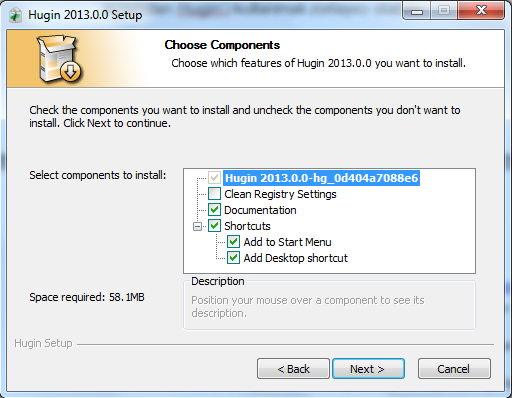
  • Kurmak istediğiniz bileşenleri işaretleyip, devam etmek için ileri düğmesine basıyoruz.


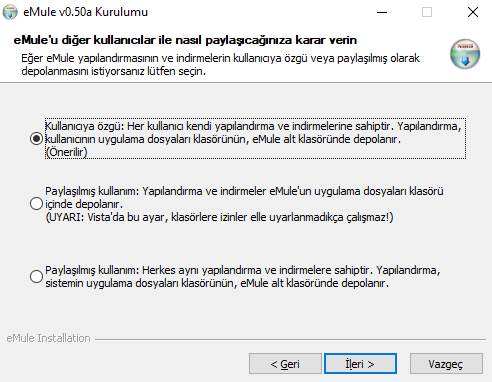
  • eMule'u diğer kullanıcılarla nasıl paylaşacağınıza karar verip ileri düğmesine basıyoruz.


  • Programı kurmak istediğimiz dosya konumunu seçtikten sonra kur düğmesine basıyoruz. 
  • İleri diyerek kurulumu tamamlıyoruz.
  • Bitire basarak kurulumu sonlandırıyoruz.

      14 Mayıs 2018 Pazartesi

      Camtasia Studio Değerlendirme


      Son olarak Camtasia Studio'yu değerlendirmeye alacak olursak;

      Dünyaca ünlü pratik ve kolay kullanımlı videolu sunum hazırlama ve video düzenleme yazılımıdır.
       Ekran kaydı, video kaydı, video ve ses düzenleme, ders kaydı gibi bir çok özelliğe sahiptir.

      Aynı anda görüntünüzü, sesinizi ve bilgisayar ekranında gösterdiğiniz sunum, video v.b.
      herhangi bir uygulamayı kayıt eder.

      İngilizce veya Almanca sürümleri mevcuttur.

      Camtasia Studio kullanımı

      Bu yayınımızda ekran kayıt aracı ve video düzenleme aracı olan Camtasia Studio' nun kullanımını anlatacağız.
       İndirmiş olduğumuz programımızın arayüzünü açmak için; masaüstü simgesine çift tıklandıktan sonra açılan pencereden yeni bir proje oluşturmak için;  New Project,
       yeni bir ekran kaydı başlatmak için New Reccording,
      mevcut olan bir projeyi açmak için de Open Project seçeneğini seçiyoruz.
       Recent Project de yakın zaman da oluşturmuş olduğumuz projeleri açmamız da yardımcı olur.


      Media Bin bölümü; düzenleme de kullanacağımız video,müzik, resim gibi çoklu ortamların ekleneceği kısımdır. Hemen sağındaki kısım ise videoların ön izlemesini yapabiliriz.


      Alt kısımda bulunan bölüm timeline alanı ise düzenlenecek içeriklerin eklendiği zaman çizelgesidir.
      Timeline nın katmanlı bir yapısı vardır. Farklı katmanlara farklı çoklu ortam eklemek mümkündür.

      Timeline nın sol üst köşesindeki + simgesine tıklayarak (add a track) yeni bir track katman oluşturabiliriz.

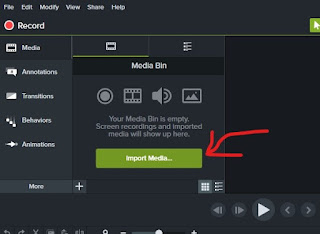
      Video düzenlemek için öncelikle Media Bin kısmına videoları İmport etmemiz yani içe aktarmamız gerekiyor. Bunun için;İmport Media düğmesine tıklayarak bilgisayarımızdan herhangi bir videoyu seçtikten sonra aç düğmesine tıklıyoruz.Seçilen video dosyası Media Bin penceresine gelecektir.


      Şimdi videolar üzerinde düzenleme yapalım.
       Videomuzu sürükle bırak yoluyla timeline a ekleyelim. 
      Eklemiş olduğumuz içerikleri katmanlı bir yapı olan timeline da istediğimiz katmana sürükleyip bırakabilir, timeline daki konumunu değiştirebiliriz. Ön izleme ile yaptığımız değişiklikleri takip edebiliriz.  
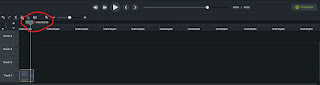


      Buradaki aşağı doğru ok  biçimindeki aracın adı ise oynatma kafasıdır. Oynatma kafasına timeline üzerinde istediğimiz konuma getirebiliriz. Timeline yakınlaştırma ve uzaklaştırma aracı bulunmaktadır. 
      Video üzerinde daha rahat düzenleme yapabilmek için timeline ı daraltabilir veya genişletebiliriz.
      Timeline kısmında kesme aracı (split) da yer almaktadır. Video belirlenen yerden ikiye bölünebilir. Silmek istediğimiz bölümü klavyeden delete tuşu ile silebiliriz. 

      Oynatma kafasını kullanarak videonun herhangi bir bölümünü  silebilmek için;
      oynatma kafasının sağ ve sol tarafında bulunan kırmızı veya yeşil çentiği sürükleyerek istediğimiz noktaya kadar getirip makas simgesine tıklayarak seçtiğimiz bölümü silebiliriz. Bu şekilde videodaki belirli bir bölümü çıkarabiliriz. 

      Kestiğimiz bölümü başka bir katman da sağ tıklayarak yapıştırabiliriz.
      Timeline alanında ses işlemlerini gerçekleştirmek de mümkündür. Bunun için timeline da video ya sağ tıklayıp Edit Audio seçip ekrana gelen yeşil çizgiyi aşağı ya da yukarı taşıyarak ses düzeyini arttırıp azaltabiliriz.


      Video ile sesi ayırabiliriz. bunun için ;

      video ya sağ tıklayarak Separate Audio and Video seçeneğini seçmemiz gerekir. Bu şekilde sesin ayrı bir katmanda videonun ayrı bir katman da olmasını sağlayabiliriz.


      Videonun belli bir bölümünü ekranda göstermek istiyorsak Crop yani kırpma aracını kullanabiliriz.
      Bunun için ön izleme kısmından videoyu istediğimiz konuma getirerek görüntülemek istediğimiz alanı belirleyebiliriz.


      Media Bin penceresinin sağ tarafında (library) kütüphane bulunmaktadır. Library penceresinde videomuz da kullanabileceğimiz çeşitli hazır materyaller vardır. 
      Buradaki materyallere çift tıklayarak ön izleme de görüntüleyebiliriz. Kullanmak istediğimiz materyalleri sürükle bırak yaparak timeline alanına ekleyebiliriz.
      Animasyonlu arka plan eklemek istİyorsak istediğimiz animasyonu seçerek timeline alanına ekleyebiliriz.


      İntro eklemek için;
      ,

      Library penceresi altındaki Motion Graphics-İntro Clips seçeneği ile videomuza bir giriş videosu yani intro ekleyebiliriz.
      Bunun için intro başlığı altındaki grafiklerden uygun olanı ön izleme yaparak seçebiliriz.
       Daha sonra sürükle bırak mantığı ile timeline a ekliyoruz. 
      Giriş videosunu görüntülemek istediğimiz alana timeline da asıl videonun önüne alıyoruz.


      İntro klibin sol üst köşesindeki + simgesine tıklayarak klip içerisindeki yazı katmanlarının ortaya çıkmasını sağlayabiliriz.


      Çift tıklayarak ön izleme alanından istediğimiz yazıyı ekleyebiliyoruz.
      Çalışmaları izlemek içinde play sekmesine tıklayarak çalışmalarımızı izleyebiliriz.

      Giriş planımızın arka planında müzik çalmasını istiyorsak;
      Library penceresi altındaki Music Tracks bölümünde istediğimiz grafiği seçerek ön izleme yaparak seçebiliriz.


      Seçtiğimiz müziği timeline alanına eklemek için sürükle bırak yaparak ekleyebiliriz.
      Düzenlemeler için diğer adımlarda uyguladığımız işlemleri yapabiliriz(kesme, silme vb. gibi ).

      Ekran kayıt videolarında  fare imlecine efekt eklemek için;
      Cursor effects menüsünden istenilen efekti sürükle bırak yolu ile ön izleme paneline bırakıyoruz.
      Ekran kayıt videosundaki ifade imleci vurgulu bir şekilde hareket ettiğini  görebiliriz.


      Sesler üzerinde ekleme, effects eklemek için ;


      Ses kaydı yapıldığında sesde gürültü olabilir. Bu durum dinleyenler için dikkat dağıtıcı olabilir. Audio effects menüsündeki Noise Removal seçeneği ile kaldırmak mümkündür.

       Bunun için Audio Effects menüsünden Noise Removal aracını sürükle bırak yoluyla timeline alanına gürültüsünü kaldırmak istediğimiz nesne üzerine bırakıyoruz.