18 Mayıs 2018 Cuma

Keepass(Kullanımı)

Keepass Password Safe Kullanımı


Programı açtığımızda aşağıda görmüş olduğunuz gibi bir ekran karşınıza gelecektir.  Bu ekranda gösterilen kısma tıklayarak kullanıcı adı ve şifrelerinizin tutulacağı bir veri tabanı oluştururuz.


Veri tabanı oluştur butonuna tıkladıktan sonra gelen ekranda Ok diyin ve veri tabanını istediğiniz yere kaydedin. Bu işlemi yaptıktan sonra karşınıza aşağıdaki gibi bir ekran gelecektir. Bu ekranda programı açarken kullanacağımız şifreyi giriyoruz.


Bu işlemi de gerçekleştirdikten sonra  karşımıza çıkan ilk ekranda OK ve daha sonra gelecek ekranda da SKIP diyerek işlemleri tamamlayınız. Bu adımlardan sonra programın asıl ekranı aşağıdaki gibidir.


Örnek olarak bir hesap ekleyelim.Resimde gösterilen anahtar simgesine tıklayınız. Aşağıda görülen bir ekran ile karşılaşacaksınız. Gerekli alanları kendinize göre doldurunuz ve kaydı gerçekleştiriniz.


Inkscape Değerlendirme.

INKSCAPE DEĞERLENDİRME

Bir logo ya da görsel farklı bir tasarım yapmak istiyorsunuz ancak paint gibi amatör bir uygulama elbette işinizi görmüyor. Hazırlayacağınız çalışmanın büyütüldükçe görüntü kalitesinin kötüleşmemesi ve çirkin durmamasını istiyorsunuz. Konu tasarım olunca elbette göze hitap etmeyen bir tasarımın başarısından söz edemeyiz. İşte bize bu yüzden vektörel tasarım desteği bulunan ama aynı zamanda ücretsiz ama profesyonel sonuçlar alabileceğimiz bir uygulama gerekiyor.Burda da olaya Inkscape dahil oluyor.
Grafik tasarım denince ilk akla gelen CorelDRAW, Adobe Fireworks ve Photoshop gibi ücretli uygulamalardır. Ancak bu uygulamalara bir alternatif arıyorsanız Inkscape mutlaka denemelisiniz. Inkscape açık kaynak kodlu ve tamamen ücretsiz güçlü bir vektörel tabanlı grafik tasarım uygulamasıdır. Inkscape ile vektörel logolar, afişler ve farklı grafik tasarımlarını kolay bir şekilde hazırlayabilirsiniz.
Inkscape aynı zamanda neredeyse bütün  profesyonel tasarım uygulamalarına ait hemen  her dosya uzantısını kullanabilir. Yani Photoshop ya da Adobe Illustor, CorelDraw, Microsoft Visio uygulamalarında hazırlanmış tasarımları Inkscape ile açarak yeniden düzenleyebilir ve desteklenen birçok farklı formata aktarabilirsiniz.
Bu yüzden Inkscape pahalı ve gösterişli rakiplere sahip olmasına rağmen yüksek puanla sınıfının öncülerinden birisi olarak kendini göstermeyi başarıyor.Bunların yanında daha sayamacağımız kadar artısı bulunan bu açık kaynak kodlu güzelliği tüm arkadaşlarıma tavsiye ediyorum.

Inkscape TANITIM (Inkscape Nedir ?)


Inscape GNU Genel Kamu Lisansı ile dağıtılan özgür ve ücretsiz bir vektörel düzenleme yazılımıdır.Adobe Illustrator , CorelDRAW benzeri W3C standardında ölçeklenebilir SVG dosya biçimini destekler.Karmaşık çizimlerden her tür basit grafiğe uygun birçok çizim ,boyama ve effect aracı içerir.

Başka bir deyişle Inkscape vektörel çizim, logo, grafik, hazırlamanıza veya varolan grafik ve resimlerinizi düzenleyebileceğiniz bununla da kalmayıp daha bir çok farklı deneyimlerde bulunabileceğiniz , hem pratik hem de gelişim açısından kullanıcısına gerekli tüm donanımı sağlayan açık kaynak kodlu bir yazılımdır.


SVG yada başka bir deyişle ölçeklenebilir vektörel grafikler , XML tabanlı web grafikleri için, WWW Konsorsiyumunun hazırladığı yeni bir dildir ve web geliştiricilerinin, tasarımcıların dinamik olarak üretilen , yüksek-nitelikli gerçek zamanlı verilerden kesin yapısal ve görsel  kontrolü sağlar.

Vektörel resimlerin piksel resimlere karşı en büyük avantajı istenildiği gibi ölçeklenebilir olması yani kalite kaybına uğramamasıdır.

Desteklediği Dışa Aktarım Biçimleri ;

  • Inkscape SVG (*.svg)
  • SVG (*.svg)
  • Sıkıştırılmış Inkscape SVG (*svgz)
  • Portable Network Graphics (*.png)
  • PostScript (*.ps)
  • Encapsulated PostScript (*.eps)
  • PDF via Cairo (*.pdf)
  • PostScript via Cairo (*.ps)
  • Enchanced MetaFile (*.emf)
  • LaTeX (*.tex)
  • POV-Ray (*.pov)
Aşağıda da Inkscape ile yapılan bir kaç Logo ve Resmi İnceleyebilirsiniz.


15 Mayıs 2018 Salı

PEAZİP DEĞERLENDİRME


PEAZİP DEĞERLENDİRME


Kolay ve hızlı bir şekilde ZIP dosyaları oluşturan, oluşturulan dosyaları açabilen, grafik arayüze sahip ve birçok platformda çalışabilen, açık kaynak ve 7-Zip tabanlı ücretsiz bir yazılımdır. 

Winzip ile Winrar’a yeni bir rakip diyebileceğimiz bir program aslında Peazip. Bu programın Winzip ve Winrar’a alternatif olmasının nedenlerinden birisi de tamamen ücretsiz olması.Peazip kullanım açısından kolaylıklara sahip bir programdır.Peazip, kullanıcıların zorluk çekmemesi açısında basit bir dosya yönetim programı türünde tasarlanmıştır.Ayrıca programda en dikkat çekici özelliklerden birisi de sıkıştırma formatları arasında dönüşüm yapabilmesidir.

En basitinden sıkıştırılmış ve .RAR olarak kaydedilmiş bir dosyayı .ZIP’e dönüştürmek mümkün. PeaZiple  kopyalama , arama , dosya ayırma ve birleştirme, güvenli dosya silme, karşılaştırma, sistem testi gibi işlemleri kolaylıkla gerçekleştirebilirsiniz. PeaZip ‘in şifreleme özelliği sayesinde güvenli arşivler oluşturmanız da mümkün.Kurulumundan kullanım aşamalarına kadar her adımda bizlere kolaylık sağlayan PeaZip rakiplerini geride bırakacağa benziyor.


14 Mayıs 2018 Pazartesi

Camtasia Studio Değerlendirme


Son olarak Camtasia Studio'yu değerlendirmeye alacak olursak;

Dünyaca ünlü pratik ve kolay kullanımlı videolu sunum hazırlama ve video düzenleme yazılımıdır.
 Ekran kaydı, video kaydı, video ve ses düzenleme, ders kaydı gibi bir çok özelliğe sahiptir.

Aynı anda görüntünüzü, sesinizi ve bilgisayar ekranında gösterdiğiniz sunum, video v.b.
herhangi bir uygulamayı kayıt eder.

İngilizce veya Almanca sürümleri mevcuttur.

Camtasia Studio kullanımı

Bu yayınımızda ekran kayıt aracı ve video düzenleme aracı olan Camtasia Studio' nun kullanımını anlatacağız.
 İndirmiş olduğumuz programımızın arayüzünü açmak için; masaüstü simgesine çift tıklandıktan sonra açılan pencereden yeni bir proje oluşturmak için;  New Project,
 yeni bir ekran kaydı başlatmak için New Reccording,
mevcut olan bir projeyi açmak için de Open Project seçeneğini seçiyoruz.
 Recent Project de yakın zaman da oluşturmuş olduğumuz projeleri açmamız da yardımcı olur.


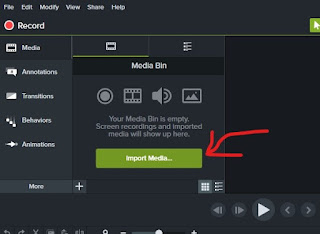
Media Bin bölümü; düzenleme de kullanacağımız video,müzik, resim gibi çoklu ortamların ekleneceği kısımdır. Hemen sağındaki kısım ise videoların ön izlemesini yapabiliriz.


Alt kısımda bulunan bölüm timeline alanı ise düzenlenecek içeriklerin eklendiği zaman çizelgesidir.
Timeline nın katmanlı bir yapısı vardır. Farklı katmanlara farklı çoklu ortam eklemek mümkündür.

Timeline nın sol üst köşesindeki + simgesine tıklayarak (add a track) yeni bir track katman oluşturabiliriz.

Video düzenlemek için öncelikle Media Bin kısmına videoları İmport etmemiz yani içe aktarmamız gerekiyor. Bunun için;İmport Media düğmesine tıklayarak bilgisayarımızdan herhangi bir videoyu seçtikten sonra aç düğmesine tıklıyoruz.Seçilen video dosyası Media Bin penceresine gelecektir.


Şimdi videolar üzerinde düzenleme yapalım.
 Videomuzu sürükle bırak yoluyla timeline a ekleyelim. 
Eklemiş olduğumuz içerikleri katmanlı bir yapı olan timeline da istediğimiz katmana sürükleyip bırakabilir, timeline daki konumunu değiştirebiliriz. Ön izleme ile yaptığımız değişiklikleri takip edebiliriz.  
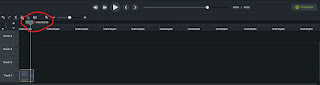


Buradaki aşağı doğru ok  biçimindeki aracın adı ise oynatma kafasıdır. Oynatma kafasına timeline üzerinde istediğimiz konuma getirebiliriz. Timeline yakınlaştırma ve uzaklaştırma aracı bulunmaktadır. 
Video üzerinde daha rahat düzenleme yapabilmek için timeline ı daraltabilir veya genişletebiliriz.
Timeline kısmında kesme aracı (split) da yer almaktadır. Video belirlenen yerden ikiye bölünebilir. Silmek istediğimiz bölümü klavyeden delete tuşu ile silebiliriz. 

Oynatma kafasını kullanarak videonun herhangi bir bölümünü  silebilmek için;
oynatma kafasının sağ ve sol tarafında bulunan kırmızı veya yeşil çentiği sürükleyerek istediğimiz noktaya kadar getirip makas simgesine tıklayarak seçtiğimiz bölümü silebiliriz. Bu şekilde videodaki belirli bir bölümü çıkarabiliriz. 

Kestiğimiz bölümü başka bir katman da sağ tıklayarak yapıştırabiliriz.
Timeline alanında ses işlemlerini gerçekleştirmek de mümkündür. Bunun için timeline da video ya sağ tıklayıp Edit Audio seçip ekrana gelen yeşil çizgiyi aşağı ya da yukarı taşıyarak ses düzeyini arttırıp azaltabiliriz.


Video ile sesi ayırabiliriz. bunun için ;

video ya sağ tıklayarak Separate Audio and Video seçeneğini seçmemiz gerekir. Bu şekilde sesin ayrı bir katmanda videonun ayrı bir katman da olmasını sağlayabiliriz.


Videonun belli bir bölümünü ekranda göstermek istiyorsak Crop yani kırpma aracını kullanabiliriz.
Bunun için ön izleme kısmından videoyu istediğimiz konuma getirerek görüntülemek istediğimiz alanı belirleyebiliriz.


Media Bin penceresinin sağ tarafında (library) kütüphane bulunmaktadır. Library penceresinde videomuz da kullanabileceğimiz çeşitli hazır materyaller vardır. 
Buradaki materyallere çift tıklayarak ön izleme de görüntüleyebiliriz. Kullanmak istediğimiz materyalleri sürükle bırak yaparak timeline alanına ekleyebiliriz.
Animasyonlu arka plan eklemek istİyorsak istediğimiz animasyonu seçerek timeline alanına ekleyebiliriz.


İntro eklemek için;
,

Library penceresi altındaki Motion Graphics-İntro Clips seçeneği ile videomuza bir giriş videosu yani intro ekleyebiliriz.
Bunun için intro başlığı altındaki grafiklerden uygun olanı ön izleme yaparak seçebiliriz.
 Daha sonra sürükle bırak mantığı ile timeline a ekliyoruz. 
Giriş videosunu görüntülemek istediğimiz alana timeline da asıl videonun önüne alıyoruz.


İntro klibin sol üst köşesindeki + simgesine tıklayarak klip içerisindeki yazı katmanlarının ortaya çıkmasını sağlayabiliriz.


Çift tıklayarak ön izleme alanından istediğimiz yazıyı ekleyebiliyoruz.
Çalışmaları izlemek içinde play sekmesine tıklayarak çalışmalarımızı izleyebiliriz.

Giriş planımızın arka planında müzik çalmasını istiyorsak;
Library penceresi altındaki Music Tracks bölümünde istediğimiz grafiği seçerek ön izleme yaparak seçebiliriz.


Seçtiğimiz müziği timeline alanına eklemek için sürükle bırak yaparak ekleyebiliriz.
Düzenlemeler için diğer adımlarda uyguladığımız işlemleri yapabiliriz(kesme, silme vb. gibi ).

Ekran kayıt videolarında  fare imlecine efekt eklemek için;
Cursor effects menüsünden istenilen efekti sürükle bırak yolu ile ön izleme paneline bırakıyoruz.
Ekran kayıt videosundaki ifade imleci vurgulu bir şekilde hareket ettiğini  görebiliriz.


Sesler üzerinde ekleme, effects eklemek için ;


Ses kaydı yapıldığında sesde gürültü olabilir. Bu durum dinleyenler için dikkat dağıtıcı olabilir. Audio effects menüsündeki Noise Removal seçeneği ile kaldırmak mümkündür.

 Bunun için Audio Effects menüsünden Noise Removal aracını sürükle bırak yoluyla timeline alanına gürültüsünü kaldırmak istediğimiz nesne üzerine bırakıyoruz.


8 Mayıs 2018 Salı

Arduino Projesi(FRZ-6100) Isıya Duyarlı Bilgisayar Fanı (Bölüm 2 - Kurulum)


 KURULUM


  Arduino ile yaptığımız  (FRZ - 6100)Isıya Duyarlı Bilgisayar Fanı projemizin kurulum videosu aşağıdadır. Malzemelerimizi videoda ki gibi breadboard üzerin yerleştirilirse projemiz tamamlanmış olur.


 Eğer videomuzu açmada bir sıkıntı olursa tıklayınız.