7 Haziran 2016 Salı

moodle nedir ?

MOODLE NEDİR?

Moodleözgür ve açık kaynak kodlu bir uzaktan eğitim sistemidir. Açılımı, Modular-Object-Oriented-Dynamic-Learning-Environment yani Esnek Nesne Yönelimli Dinamik Öğrenme Ortamı olarak çevrilebilir.
Yazılım, MySQL ve PostgreSQL veritabanı sistemleri altında ve PHP dilini destekleyen herhangi bir ortamda (Linux, Windows, Mac OS X vs.) çalışmaktadır.
Moodle, bir uzaktan eğitim sitesinde ihtiyaç duyulabilecek etkinliklerin çoğunu fazlasıyla yerine getirebilecek özelliklere sahip bir çevrimiçi kurs yönetim sistemidir. Moodle, herkes tarafından (öğretmen, öğrenci) kolay şekilde kullanılabilmektedir.
GENEL ÖZELLİKLERİ
Moodle’ ın Genel Özellikleri
Moodle öğrenme yönetim sisteminin genel özellikleri şunlardır (Güyer ve Üstündağ, 2008; Aydın ve Biroğul, 2008) :
• Tamamıyla ücretsizdir ve her türlü işletim sistemine destek verir.
• Büyük bir geliştirici ve eğitimci kitlesine sahiptir. Bu nedenle kısa sürede yeni sürümler geliştirilmekte ve yeni özellikler (modüller) eklenebilmektedir.
• Açık kaynak kodlu (GPL lisanslı) olduğu için güvenlik açıklarının kapatılması ticari sistemlere göre çok daha hızlıdır.
• Verimlilik araçları olarak dersin takvim üzerinde ilerleme durumu görüntülenebilir. Programda öğrencilere yardım ve yönlendirme desteği sunulabilir. Öğrenciler görüşme ve tartışmalar içinde arama yapabilirler.
• Öğrenci kullanım araçları olarak öğrencinin kendini değerlendirmesi için öğrenci kişisel sayfaları bulunmaktadır.
• Eğitmenler, öğrencilerin kursta kullanılmak üzere sınırlandırılmış metin dosyalarını kaydedebilir veya öğrenciler kendi kayıtlarını yapabilir.
• Eğitmenler özel tarihlere tartışmalar veya kurs etkinlikleri koyabilirler. Sistem eş zamanlı olarak kurs tarihlerini kurumsal takvime göre ayarlar.
• Eğitmenler soruları çoktan seçmeli soru, çoktan yanıtlı soru, hesaplama, kısa cevaplı ve karşılaştırmalı soruları otomatik olarak oluşturabilirler. Soruların her bir cevabı ayrıntılı geri bildirim ve izlenimi içerir.
• Eğitmenler kurs içeriğine erişen her öğrencinin IP  adresi, tartışma forumları, kurs değerlendirmeleri  ve ödevleri raporlandırabilir ve bunu ne sıklıkta olacağı ayarlanabilir.
• Yazılımda üç çeşit kurs kalıbı bulunmaktadır. Bunlar haftalık düzenlenen etkinlikler, konularla düzenlenen etkinlikler ve sosyal içerikli tartışmaların yapıldığı kurs tipidir.
Dünyada MOODLE Kullanan Üniversitelerden Bazıları
—  Alaska Pacific Üniversitesi
—  California State Üniversitesi
—  Dublin City Universitesi
—  Newman Üniversitesi
—  Texas Üniversitesi
Türkiye’de MOODLE
Şu an Türkiye’de birçok üniversite Moodle kullanmaktadır. Ancak üniversite bazlı değil, fakülte bazlı kurulumu yer almaktadır. Örneğin, X üniversitesinin A fakültesi bir Moodle’a sahip aynı zamanda aynı üniversitenin B fakültesi de bir Moodle’a sahiptir. Ancak bu iki fakülte birbiriyle Moodle üzerinden veri paylaşımında bulunamamakta aynı şekilde kampüs içerisinde diğer birimlerle de iletişime geçememektedir. Bu nedenle üniversite genelinde kullanıma açılması planlanan ve tüm üniversite bileşenlerinin etkileşim halinde olması hedeflenen bir eğitim yönetim sistemi için Moodle yetersiz kalabilmektedir.Türkiye’de kayıtlı 208 site bulunmaktadır (http://Moodle.org/sites/). Moodle kullanan üniversitelerden bazıları:
—  Anadolu Üniversitesi
—  Bilkent Üniversitesi
—  Ortadoğu Teknik Üniversitesi
—  Çanakkale Onsekiz Mart Üniversitesi
—  Cumhuriyet Üniversitesi
—  Selçuk Üniversitesi
—  Ziya Gökalp Eğitim Fakültesi


Apache / WampServer Arayüz Tanıtımı ve Kullanımı

WampServerla ilgili modül ayarlarımızıda yaptıktan sonra localhost olarak sunucumuza bağlanarak işlemlerimizi yapmaya başlayabiliriz. Bunun için tarayıcı ayarlarından belirlemiş olduğumuz tarayıcıya tıklayarak. 127.0.0.1 adresine veya localhost yazarak sunucuya bağlanabilirsiniz.
Yada WampServer üzerinde bulunan localhost yazısına tıklayarakta bağlanabilirsiniz. 
Localhosta bağladığımızda karşımıza çıkan ilk sayfa burasıdır. Buradan phpMyadminle ile işlem yapmak için 127.0.0.1/phpmyadmin yazarak diğer sayfaya geçebilirsiniz.

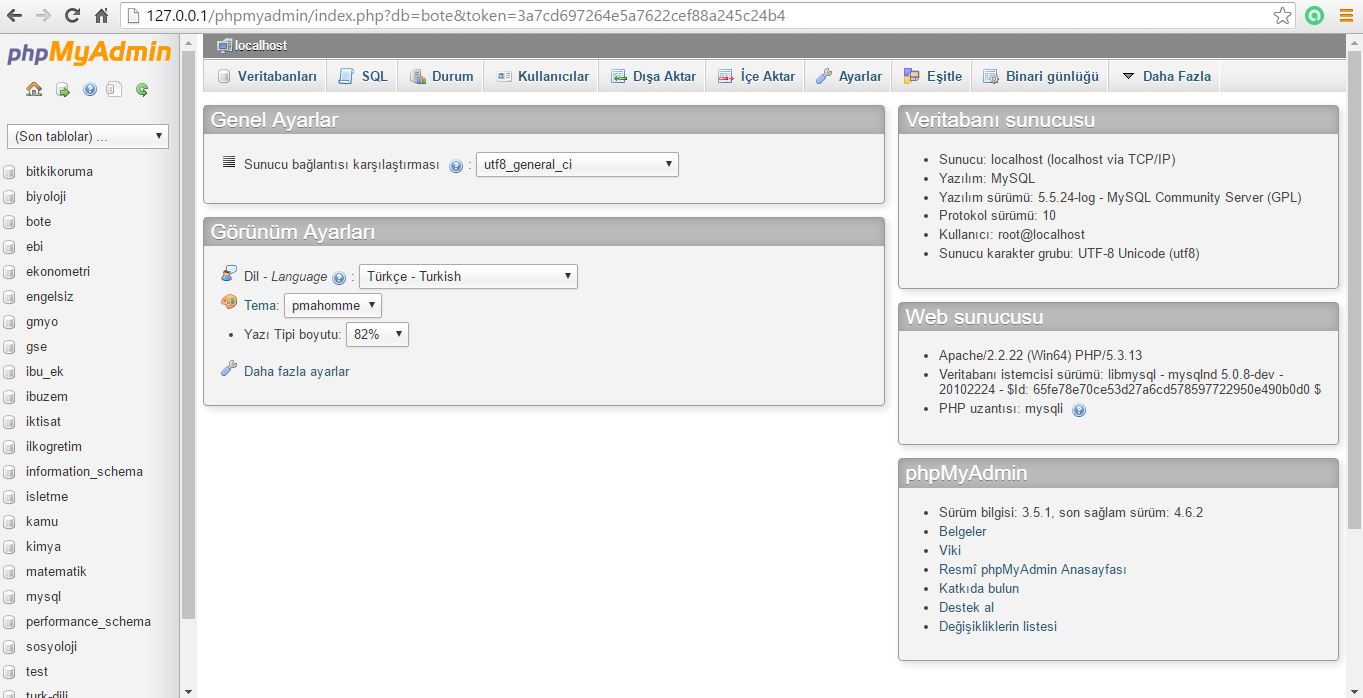
PhpMyadmin sayfası bu şekilde görülmektedir. Burada gerekli olan işlemleri yapabilmek için sol tarafta görülen .sql dosyalarını yüklemek için içe aktar seçeneğini kullanabilirsiniz.


Yaptığınız projeleriniz / web siteleriniz localhost sayfasındaki your projects kısmında görünmektedir. Buradan projenize tıklayarak sunucu üzerinde görünmesini sağlayabilirsiniz.


Apache/ WampServer Modül Ayarları


Bu makalemizde WampServera ait seçili olan gerekli modüllerin ayarlamalarını ve açıklamalarını yapacağız. Öncelikle WampServerı aktif hale getirmek için sağ alt köşede ki imleçten  WampServer simgesine tıklıyoruz.Aktif olunca yeşil renge dönecektir ve daha sonra kullanmaya başlayabilirsiniz.


Daha sonra açılan açılan pencerede Apache kısmına gelerek sol tarafta açılan seçeneklerden Apache Modules kısmına geliyoruz.


Burada Apache nin kullandığı modüllerin listesi açılıyor. Bu listede çok fazla modül ayarı mevcut.Bunlardan kullanmak istediğinize tıklayarak aktif hale getirebilirsiniz.Burada önemli olan bir kaç modül ayarının açıklamasını yapacağım.

Modüllerin Açıklamaları;

1. actions_module: Bu modül iki direktif bulunmaktadır . Eylem yönergesi belli bir MIME içerik türde bir dosya istendiği zaman CGI komut dosyalarını çalıştırmak sağlar. Senaryo yönergesi belli bir yöntem isteği kullanılan her CGI komut dosyalarını çalıştırmak sağlar. Bu çok daha kolay dosyaları işlemek komut çalıştırmak için yapar.
2. alias_module: Bu modülde bulunan yönergeler sunucuya istek olarak gelen URL’lerin denetlenmesini ve değiştirilmesini mümkün kılar.
3. asis_modüle: Bu modül kendi HTTP başlıklarının içeren dosyalar gönderir. 
4. auth_basic_module :Bu modül verilen sağlayıcılar kullanıcıların bakarak erişimi kısıtlamak için HTTP Temel kimlik doğrulaması kullanımına izin verir .
5. authn_file_module: Bu modül kullanıcı doğrulama metin dosyaları kullanarak işlem yapar.
6. authz_groupfile_module: Kimliği doğrulanmış kullanıcılara izin veya grup üyeliği ile web sitesinin bölümlerine erişim engellendi böylece Bu modül yetkilendirme yetenekleri sağlar.
7. authz_user_module: Kimliği doğrulanmış kullanıcılara izin veya web sitesi bölümlerine erişim engellendi böylece onun modül yetkilendirme yetenekleri sağlar .
8. autoindex_module: Unix ls veya Win32 dir kabuk komutunun yaptığı gibi dizin içeriğini listeler.
9. cgi_module: Bu modül CGI betikleri yürütülmesi işlemini yapar. 
10. dir_module:Bölü çizgisiyle biten yönlendirmeleri yapar ve dizin içeriği dosyalarını sunar.
11. env_module: CGI betiklerine ve SSI sayfalarına aktarılan değişkenlere müdahale etmek için kullanılır.
12. include_module: Bu modül , istemciye gönderilmeden önce dosyaları işleyecek bir filtre sağlar .
13. isapi_module: Bu modül Internet Server uzantısı API uygular .
14. log_config_module: Bu modül istemci isteklerinin esnek şekilde günlüklenmesi ile ilgilidir. 
15. mime_module:  Bu modül meta veri değerlerine haritalama URI desen veya dosya adlarını tarafından bir HTTP yanıtı için seçilen içeriğe içerik meta atamak için kullanılır.
16. negotiation_module: İçerik müzakere , ya da daha doğru bir içerik seçimi , en iyi birkaç mevcut belgelerden birini , müşteriler yetenekleri eşleşen belgenin seçimidir.
17. setenvif_module: Ortam değişkenlerinin isteğin özelliklerine uygun olarak atanmasını sağlar.


6 Haziran 2016 Pazartesi

MP3GAİN İNDİRME Ve KURULUM ADIMLARI

MP3GAİN İNDİRME ve KURULUMU


Adım 1: Mp3Gain’i indirmek ve kurmak için öncelikle  http://mp3gain.sourceforge.net/sitesine giriş yapınız.

Resim:1


Adım 2: Daha sonra Resim:2 deki resimde gösterilen işaretli alana  tıklayınız.
Resim:2


Adım 3: Karşımıza gelen Resim:3 deki ekranda bilgisayarımıza veya indireceğimiz teknolojik cihaza göre sol bölümdeki alandan bir linke tıklayarak Resim:4 teki sayfanın açıldığını göreceğiz.
Resim:3


Adım 4: Resim: 4 deki gibi sayfa açıldıysa ve işaretli alanda geriye doğru saymaya başladıysa indirme işlemi 0 olduğunda başlayacaktır.

Resim:4


Adım 5: İndirme işleminden sonra indirdiğimiz setup dosyasını açıyoruz ve Next butonuna tıklayarak kurulum işlemine başlayabiliriz.
Resim: 5


Adım 6: Karşımıza gelen ekran Resim: 6 da Language Files yazısının sol tarafındaki artı (+) işaretine tıklayarak programa ait bir kurulabilir diller görülebilir.
Resim: 6


Adım 7: Mevcut dillerden Türkçeyi işaretleyiniz.

Resim: 7


Adım 8: Dil seçimini yapıp Language Files kısmının solundaki eksi (-) işaretine tıkladığınızda kutucuğun hafif siyahlaştığını göreceksiniz. Nextbutonuna tıklayarak devam ediniz.

Resim: 8


Adım 9: Karşımıza gelen Resim: 9 da uygulamanın kurulacağı alanın seçim sayfasıdır. Bu alanı değiştirmek istersek Browse butonuna tıklayarak değiştirebiliriz. Ama değiştirmemek tavsiye edilir. Installbutonuna tıklayarak kurma işlemi başlatılır.
Resim: 9


Adım 9: Yükleme işlemi tamamlandıktan sonra Resim: 10 daki ekran açılır. Run MP3Gain yazısının solundaki kutucuk işaretli ise sayfa kapatıldığında program otomatik olarak açılır. İşaretli değilse kullanacağımız zaman biz kendimiz açarız. FİNİSH butonuna tıklayarak kurulum işlemi onlandırılır.

Resim: 10

Apache Kurulum

Apache Server paketi içerisinde bulunan WampServerın kurulumunu yapmak için bilgisayarımıza indirilen dosyaya tıklıyoruz. Daha sonra aşağıdaki aşamaları takip etmeniz gerekiyor.

1. Aşama : Açılan dil seçeneği penceresinden English olan kısmı seçip ok yapıyoruz.


2. Aşama : Daha sonra WampServerin kurulumunun başlaması için açılan pencereden next seçeneğini tıklıyoruz.


3.Aşama : Açılan penceredeki WampServere ait olan lisansı kabul ettiğimizi belirten ilk seçeneği tıklayarak next yapıyoruz.


4.Aşama: Açılan pencerede WampServerın kullanılması için gerekli olan bilgisayar gereksinimleriyle ilgili bir bilgilendirme yazısı çıkıyor. Bunuda next yaparak bir sonraki aşamaya geçiyoruz.


5.Aşama: Açılan pencerede WampServeri bilgisayarınızda nereye kaydeceğinizi belirliyorsunuz. Daha sonra next yaparak diğer aşamaya geçiyoruz.


6.Aşama: Burada ise bilgisayarınızın başlat menüsünde WampServerin adının ne olarak görünmesini tanımlıyorsunuz. Daha sonra next yaparak diğer aşamaya geçiyoruz.


7. Aşama: Tanımlanan ismin ne olduğunu tekrar bize sunuyor ve next yaparak diğer aşamaya geçiyoruz.


8. Aşama: Tanımlama işlemlerimiz bitti artık WampServerimiz kuruluyor. Bu işlem bitene kadar bekliyoruz.


9.Aşama: Burada ise WampServer ile çalışırken hangi tarayıcıyı kullanacağımızı belirliyoruz.


10.Aşama: Burada Wampserverin editör işlemleri için notepad işlemleri kurulsun mu diye bir seçenek çıkıyor Evet seçeneğine tıklıyoruz.


11.Aşama: Burada ise hangi notepad programını kullanacağımızı belirliyoruz.


12.Aşama: Son olarak phpMyadmin ile ilgili bilgileri içeren sayfa karşımıza çıkıyor. Next diyerek son aşamaya geçiyoruz.


13.Aşama: Son aşamamız artık Wampserverimiz kuruldu. İşlemi bitirmek için Finish seçeneğini tıklıyoruz.


Apache İndirme

Apache serverı bilgisayara indirmek için öncelikle    https://httpd.apache.org/download.cgi adresinden
Files for Microsoft Windows seçeneğine tıklıyoruz.


Daha sonra açılan sayfa üzerinde Apache paketi içerisinde bulunan aşağıdaki seçeneklerden kullanacağımız olan programı seçiyoruz.
Paket içerisinde bulunan programların hepsi Apache ile alakalı olduğu için herhangi birisini indirerek kullanabilirsiniz. Şuan paket içerisindeki WampServer ı indirerek işlemlerimizi yapacağız.
WampServer seçeneğine tıkladığımızda http://www.wampserver.com/ sayfası açılacaktır.


 Bu sayfada bulunan seçeneklerden bilgisayar donanımınıza uygun olanı seçerek indirebilirsiniz.

FreeFileSync ile Dosya Eşitleme


Bugün FreeFileSync ile dosya eşitlemeye bakacağız. Ben PHP ile yazdığım projelerin her zaman bir yedeği elimde olsun diye "C:\wamp\www" de yer alan "kitapsatisevi" adlı klasörü "D:\projelerim" adlı klasöre aktarılmasını, C de yaptığım bir değişikliğin de D ye yansımasını istiyorum, ki İşletim Sistemi çökse bile proje dosyalarımı kaybetmemiş olayım.


1- Şimdi Programımızı çalıştıralım ve ekrana gelen penceredeki orta kısımda hangi klasörü aktaracaksak onu seçmek için GÖZAT butonuna tıklayalım. Ben C:\wamp\www" de yer alan "kitapsatisevi" adlı klasörü seçeceğim.


2- Sonraki adımda hemen yan taraftaki diğer GÖZAT butonundan da hangi klasörle senkronizasyon sağlayacaksak o klasörü seçelim. Ben "D:\projelerim" klasörünü seçeceğim.

Not: Projelerim klasörünün içinde "kitapsatisevi" diye bir klasör oluşmayacak, doğrudan projelerim klasörünün içine kitapsatisevi adlı klasörün içinde neler varsa onlar eklenecek, ve senkronizasyon (bir yerde değişiklik oldu mu diğer taraf da değişecek) sağlanacak.

3-Karşılaştırma ayarından karşılaştıma tipini seçelim.

4- Dosyalar birbirinden farklı mı değil mi diye "tarih ve saate göre", "içeriğe göre", "boyuta göre" bakabiliriz. Ben tarih ve Saati seçiyorum, iki klasör arasındaki aynı dosyalardan farklı saat ve tarihli olanı varsa bunları eşitleyecek sadece.


5- Tamam dedikten sonra Karşılaştır basın . Eğer benimki gibi projelerim klasörünüzün içinde kaynak klasörden (kitapsatisevi) hiçbir dosya yoksa sağ taraftaki gibi her dosyanın karşısında yeşil ok çıkacak. Bu da karşılaştırdım hepsini eşitlemem gerek anlamı taşıyor.


6- Daha sonra Eşitle Düğmesine tıklayın.


7- Eşitleme Ekranı


8-Eşitleme sonucu ve istatisliği


9- Eşitleme tamamlandı. Sonucu görmek için klasörlerimize bakıyoruz.


FreeFileSync Programının genel hatlarıyla anlatımı bu kadar. Sizlerde artık Klasörlerinizi rahatlıkla eşitleyebilir, tüm dosyaları kopyala yapıştır yapmak yerine sadece farklı dosyaları bulup onları eşitleme fırsatı sağlayan FreeFileSync yi kullanarak zamandan tasarruf edebilirsiniz.